Transfert des paramètres de Firefox

Transfert des paramètres de Firefox

3.3 (4 notes) Survolez et cliquez sur une étoile pour noter
Views
3 684
Note
3.3 / 5
Avis
1

Il est très important de conserver vos paramètres de navigateur où que vous soyez. Et si vous êtes un utilisateur de Firefox, vous devriez savoir comment les paramètres de ce navigateur sont transférés.

Par exemple, vous avez 2-3 ordinateurs à différents endroits, au travail, à la maison, etc., et vous voulez que tous conservent les mêmes paramètres. Comment feriez-vous ? Comment transférer les paramètres du navigateur d’un ordinateur à un autre, intacts et en toute sécurité ?

En règle générale, le Fox sauvegarde tous vos paramètres, y compris les données confidentielles comme les mots de passe, etc. C'est pourquoi il est si important que ces données puissent être transférées. De nos jours, les utilisateurs font souvent confiance aux programmes.

Avec le développement de la technologie, vous n'avez plus besoin de retenir de nombreuses combinaisons et mots de passe. Désormais, les robots, c'est-à-dire les programmes, feront tout cela pour vous. Alors, commençons à transférer les paramètres de Firefox sur un autre ordinateur.

Comment enregistrer les paramètres dans Mozilla Firefox ?

Pour enregistrer les paramètres, Firefox utilise un système de profilage, c'est-à-dire que le principe principal de sauvegarde des paramètres dans Firefox est le système de profils. C'est comme dans les jeux vidéo, où vous pouvez créer différents profils et jouer différemment à chaque fois. Ainsi, Firefox utilise le même principe dans son système.

Autrement dit, le Fox stocke les paramètres de votre profil quelque part, et il les enregistre dans un dossier séparé et dans un fichier séparé.

Maintenant, nous en savons assez pour transférer les paramètres, mais nous ne savons pas où exactement Firefox stocke les données de notre profil ?

Dans le système d'exploitation Windows, il s'agit de - C:\Documents and Settings\ВАШЕ_ИМЯ_ВИНДОВС\Application Data\Mozilla\Firefox\Profiles\КАКИЕ-ТО-БУКВЫ-И-ЦИФРЫ.default\

  • Dans Windows Vista et Seven, le chemin est légèrement différent, notamment le dossier Application Data diffère, le mieux est de faire ceci pour accéder au dossier Application Data :
  • Démarrer > Exécuter > %AppData%

Quant au système d'exploitation Linux, le chemin est - ~/.mozilla/firefox/КАКИЕ-ТО-БУКВЫ-И-ЦИФРЫ.default/

Le signe tilde signifie le répertoire personnel.

Voilà, nous voyons un ensemble de dossiers et de fichiers.
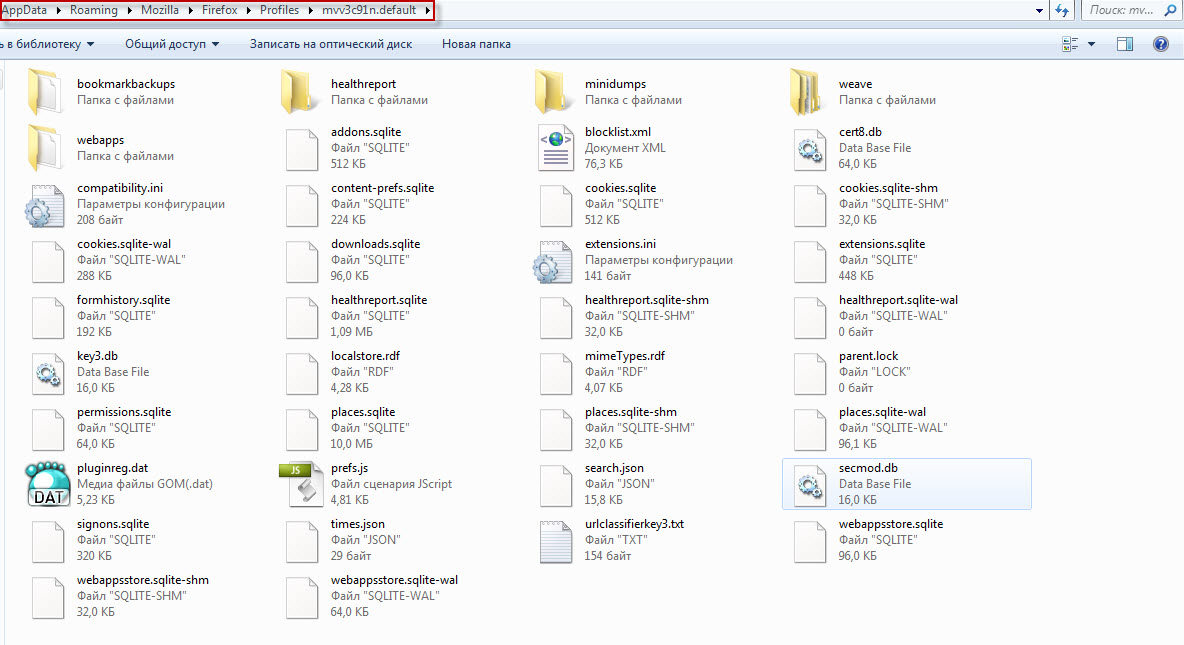
perenos-nastroek-firefox3

Fichiers pour la sauvegarde des paramètres dans Mozilla Firefox

Vous pouvez lire à propos de quel fichier est responsable de quoi sur le site officiel de Firefox, dans la section sur les profils. De plus, des fichiers presque identiques peuvent être trouvés ici. Cela se produit parce qu'à chaque mise à jour de Firefox, il laisse des copies des fichiers. En général, c'est le système de travail avec les profils dans Firefox.

Bien sûr, vous pouvez simplement copier tous les fichiers sur un autre ordinateur dans le même dossier, mais pourquoi transférer des fichiers inutiles ? Dans ce cas, vous pouvez trier les fichiers par date et ne prendre que les plus récents. Cependant, vous n'avez pas besoin de copier tous les fichiers d'un coup, seulement ceux dont vous avez besoin, voici une description des fichiers.

Fichier Description
places.sqlite Marque-pages et Historique
formhistory.sqlite Contient la base de données des données de formulaire sauvegardées
signons3.txt Mots de passe sauvegardés chiffrés
urlclassifierkey3.txt Base de données de clés pour la protection contre l’hameçonnage
cookies.sqlite Contient tous vos cookies sauvegardés
cert8.db Certificats de sécurité
key3.db Base de données de clés pour les certificats
permissions.sqlite Base de données avec les autorisations pour l’installation de cookies, l’ouverture de fenêtres pop-up, le chargement d’images et l’installation de modules complémentaires.
cert_override.txt Stocke les exceptions pour les certificats spécifiés par l’utilisateur.

Copiez ces fichiers sur un autre ordinateur, dans le même dossier, en confirmant le remplacement des fichiers. Ce faisant, gardez à l'esprit que toutes les informations de profil dans le nouveau Firefox seront effacées, vous pouvez donc faire une sauvegarde si vous le souhaitez. De plus, gardez à l'esprit que si vous transférez les paramètres vers une version différente de Firefox, des difficultés peuvent survenir, mais le plus souvent tout se passe bien.

Vous savez maintenant comment transférer les paramètres du navigateur Firefox.

Bonne chance !

Spécifications

Views3 684

Avis

1 reviews

  • Василий 15.02.2016

    А как можно перенести настройки из Mozilla FireFox в другой браузер допустим Avant Browser? С закладками проблем нет но вот с паролями ко их много это проблема!

Site.articles.relatedCategory

Afficher plus
FireFox Établir une connexion sécurisée

FireFox Établir une connexion sécurisée

Paramètres de FireFox
4.0

Parfois, le navigateur gratuit FireFox établit ce que l'on appelle une « connexion sécurisée » avec un site Web, ce qui signifie que FireFox chiffre la connexion et vérifie également le certificat du site Web consulté. De telles mesures sont nécessaires pour protéger l'utilisateur contre toutes sortes de stratagèmes frauduleux, de virus, etc. Cependant, ces mesures sont parfois inutiles et empêchent simplement l'utilisateur de visiter des sites Web. Dans ce cas, vous pouvez désactiver ces vérifications. Si, lors de la visite de sites, vous voyez trop souvent le message « This is co »

20 679
Lire

La première chose que nous voyons lorsque nous lançons le navigateur Firefox est la page d'accueil. Chaque utilisateur a sa propre idée de ce qui devrait figurer sur la page d'accueil. Chacun personnalise sa page d'accueil comme il le souhaite. Par exemple, vous pouvez utiliser les outils de personnalisation standard de la page d'accueil du navigateur Firefox. Vous pouvez également configurer votre propre option personnalisée. Vous pouvez installer des modules complémentaires spéciaux qui améliorent considérablement votre page d'accueil.

17 645
Lire

La barre d'outils FireFox offre un accès facile et rapide à toutes sortes de fonctions typiques du navigateur. C'est une barre très pratique, grâce à laquelle l'utilisateur peut facilement accéder à l'une ou l'autre fonctionnalité du navigateur FireFox. Aujourd'hui, nous allons parler de la façon de configurer cette barre d'outils dans FireFox. Comment afficher ou masquer les barres d'outils dans le navigateur FireFox. La grande majorité des barres d'outils de FireFox peuvent être soit masquées, soit affichées. Ce qui sera affiché et ce qui ne le sera pas.

9 195
Lire
Firefox ne peut pas trouver le serveur

Firefox ne peut pas trouver le serveur

Paramètres de FireFox
2.8

Il arrive parfois que Firefox, lorsqu'il demande un site particulier, réponde par un message indiquant que le serveur est introuvable. Il y a plusieurs raisons à cette erreur, allant des plus triviales aux virus. Tout d'abord, lorsqu'une telle erreur se produit, vous devez vérifier si la ressource demandée existe vraiment. Vérifiez également si la connexion Internet est active. Il arrive parfois qu'aucun site Web ne s'ouvre du tout ; dans ce cas, nous vous recommandons de vérifier le fichier Hosts. Peut-être qu'un virus est à l'œuvre,

7 726
Lire

Site.articles.relatedPopular

Afficher plus

En devenant membre du réseau social Friend Around, vous vous assurez l'opportunité de nouvelles rencontres et trouvez de nombreux amis ! Chaque utilisateur participant au réseau social a de nombreux amis et copines, juste de nouvelles connaissances dans ce réseau ! Grâce à l'application modeste, vous pouvez souvent communiquer avec des amis sur des sujets communs ! En utilisant les fonctionnalités de ce réseau social, vous pouvez trouver votre âme sœur, et d'autres utilisateurs peuvent vous y aider ! [toc] Sur le site Web, vous pouvez rapidement télécharger le programme et devenir un utilisateur du programme Friend Around

368 990
Lire

La page d'accueil par défaut du navigateur Google Chrome semble peut-être vide et peu claire. Nous allons maintenant comprendre ce qu'est une page d'accueil et à quoi elle sert. [toc] Lorsque vous démarrez le navigateur, la première chose que vous voyez est la page de démarrage ! Elle est également appelée page d'accès rapide, ou page d'accueil. Page d'accueil - qu'est-ce que c'est ? En réalité, ce sont des concepts légèrement différents, surtout lorsqu'il s'agit de la page d'accueil par défaut du navigateur Google Chrome. Donc, maintenant nous savons ce que

151 556
Lire

Comment télécharger une image ISO de Windows 7 depuis le site Web de Microsoft ? Aujourd'hui c'est possible, il n'est plus nécessaire de chercher le système d'exploitation sur Internet, au risque d'infecter son propre ordinateur avec un virus. Il existe de nombreuses versions différentes de ce système d'exploitation sur le Web. Il est préférable de télécharger l'image ISO originale de Windows 7, car elle est considérée comme la meilleure. Vous n'avez pas besoin de la télécharger depuis des sites de torrent, elle est disponible sur le site Web de Microsoft. Cependant, il y a certaines nuances. Au lien https://www.microsoft.com/ru-ru/

107 053
Lire

Les réseaux sociaux - ils sont utilisés par absolument tout le monde qui utilise Internet, tout comme le téléphone a autrefois gagné une incroyable popularité - aujourd'hui les réseaux sociaux jouissent d'une incroyable popularité universelle. [toc] Peut-être que dans un avenir proche, chaque habitant de la Terre aura son propre compte dans l'un ou l'autre réseau social. En règle générale, il est impossible ou assez difficile de supprimer un compte dans les réseaux sociaux ; il reste toujours dans le système, quoi que vous fassiez. Le réseau social Friend Around ne fait pas exception - dans lequel

103 258
Lire





