
È piuttosto raro che un'unità locale con la lettera "D" o "E" semplicemente scompaia. In questo caso, non dovresti intraprendere alcuna azione se non sei un professionista.
Ogni azione sbagliata può aumentare il rischio di perdita dati sulla partizione HDD specificata. Tuttavia, questo problema può ancora essere risolto. Quindi, per recuperare una partizione HDD mancante, avrai bisogno del programma Acronis Disk Director, preferibilmente versione 11.
Metodo #1:
- Vai alla sezione "Gestione disco", dove puoi vedere un'area non allocata sull'HDD - questa è la partizione mancante.
- Assegna la lettera di unità "D" all'area non allocata, dopodiché l'unità mancante dovrebbe apparire. Altrimenti, leggi il metodo #2.
Metodo #2:
Se il primo metodo non ti ha aiutato, allora questo metodo dovrebbe risolvere il problema. Avrai bisogno del programma "Acronis Recovery Expert", che fa parte di "Acronis Disk Director 11".
1) Avvia "Acronis Recovery Expert" dall'interno di "Acronis Disk Director 11". 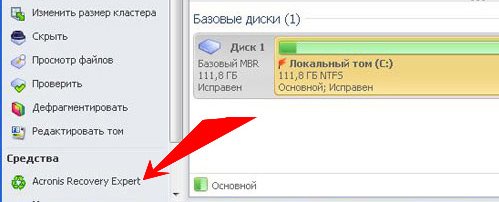
2) Appare una schermata di benvenuto, fai clic su "Avanti". 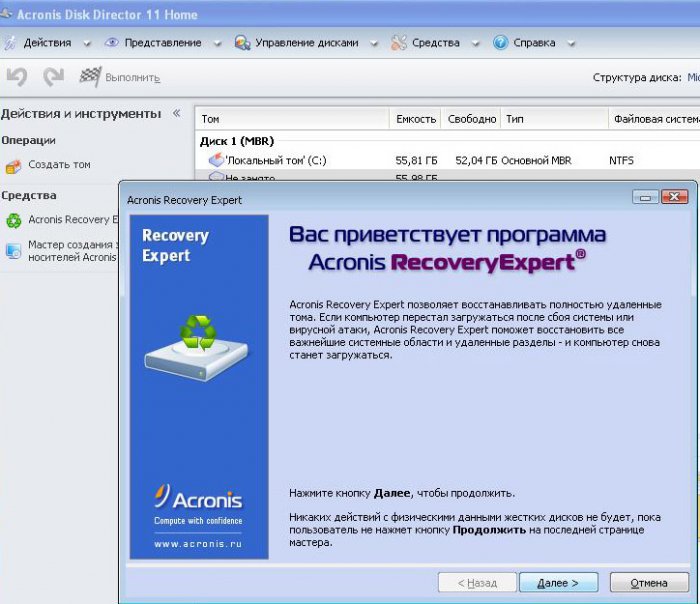
3) Seleziona il metodo manuale. 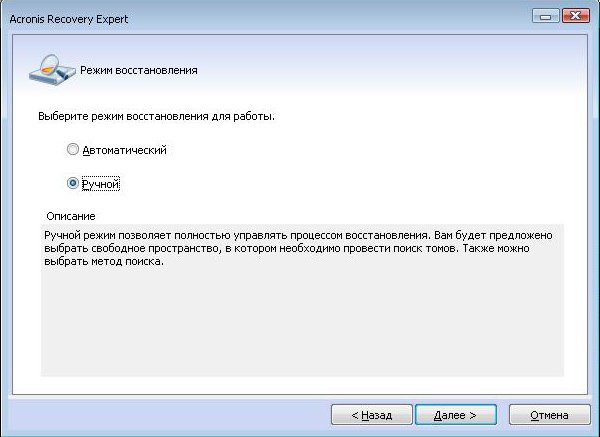
4) Seleziona lo spazio non allocato, quindi fai clic su "Avanti". 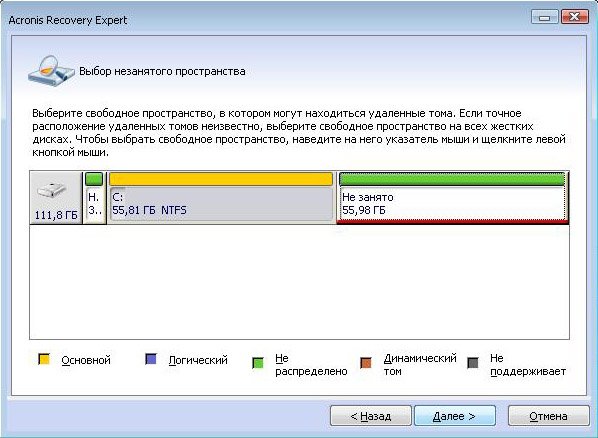
5) Come metodo di ricerca, scegli "Veloce". 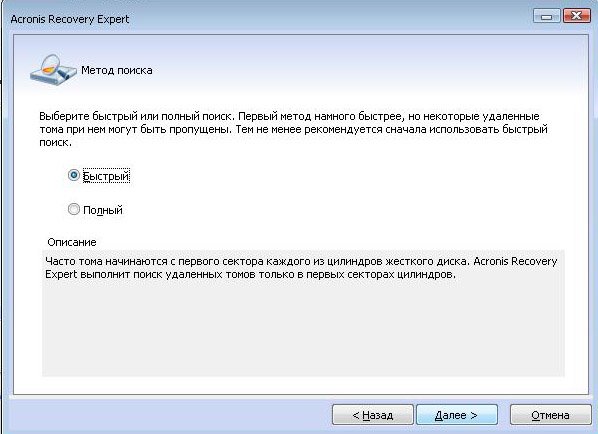
6) Seleziona la partizione HDD "D" e fai clic su "Avanti". 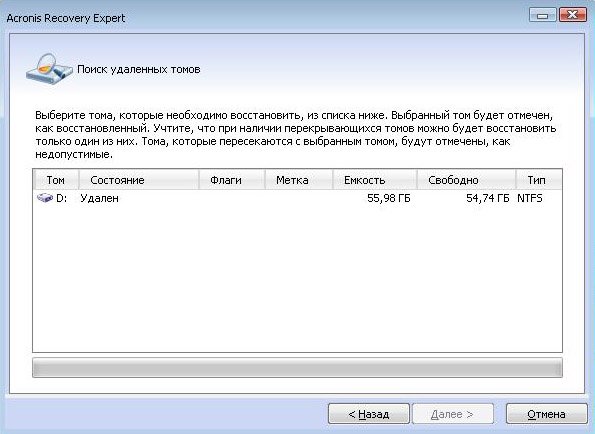
7) Attendi mentre il processo di recupero è in esecuzione. 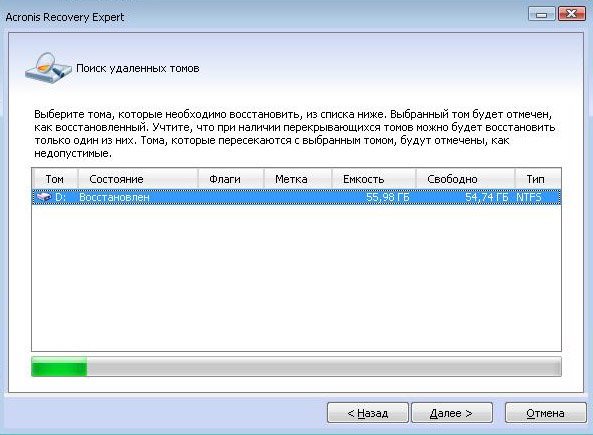
8) Visualizza il risultato dell'operazione, fai clic su "Avanti". 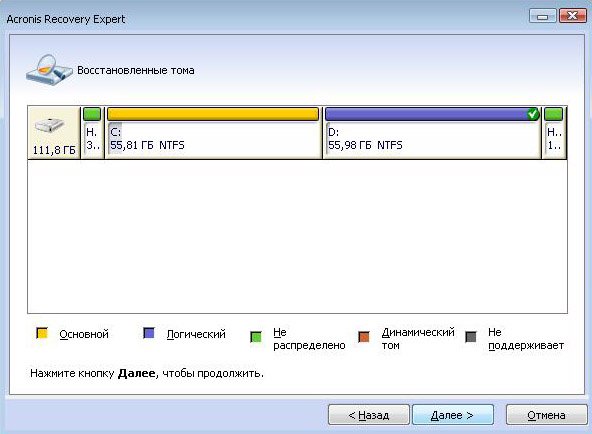
9) Fai clic su "Continua". 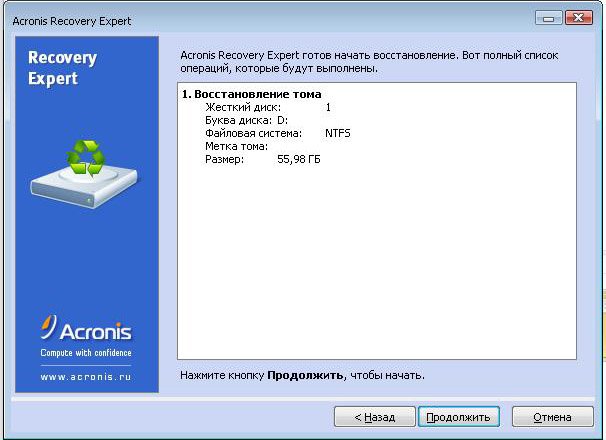
10) Visualizza i complimenti, fai clic su "Esci". 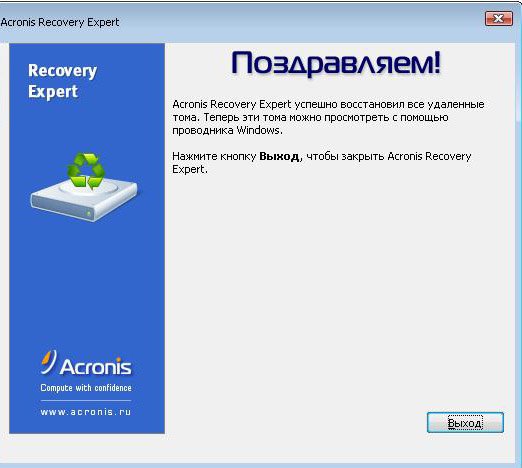
11) Apri "Risorse del computer" e vedi l'unità mancante "D", così come tutti i file persi. 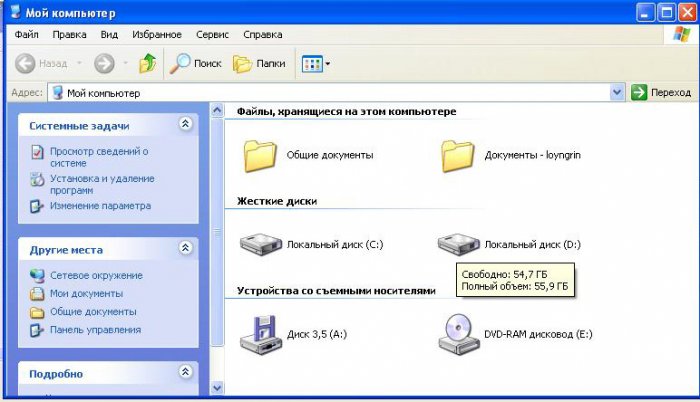
Pubblicazioni simili su unità locali e dischi rigidi:
- Come partizionare un disco rigido in due partizioni per principianti?
- Windows non vede il disco rigido - cosa fare?
- Il disco rigido rallenta - come risolvere questo problema?
- Come copiare da disco a disco?
- Come rinominare un disco locale?
Buona fortuna!






