

De laatste tijd wordt vaak de vraag gesteld: hoe stel je beveiliging in Google Chrome in. Een deskundig persoon weet dat de beveiliging in de Chrome-browser momenteel misschien wel de beste is.
Het uitleggen ervan is eenvoudig.
Google Chrome-browser is gebaseerd op Chromium, dat op zijn beurt is gebaseerd op de gratis en beste WebKit-engine ter wereld, die op zijn beurt op maximale snelheid werkt en maximale beveiliging biedt. Dit feit wordt ook bevestigd door de ontwikkelaars van de Opera-browser, die onlangs besloten hebben te stoppen met de ontwikkeling van hun Presto-engine en over te stappen op de WebKit-engine.Dit betekent niet dat Google Chrome en Opera hetzelfde zijn, helemaal niet! Ten eerste verschillen de configuratie en instellingen van de engine in elke browser. Ten tweede is de schil niet minder belangrijk dan wat er "onder de motorkap" zit. Bovendien verschillen de onderscheppingsmethoden, gegevensoverdracht tussen processen en de organisatie van multiprocessing zelf in alle browsers die WebKit als basis gebruiken. Laten we dus teruggaan naar het waarborgen van beveiliging in Chrome en de configuratie ervan, en uitzoeken wat er moet gebeuren om beveiliging in Chrome in te stellen.
Beveiligingsinstellingen van Google Chrome
Om naar het beveiligingsinstellingenpaneel van de browser te gaan, moet je naar het instellingenpaneel zelf gaan. Het is gemakkelijk en eenvoudig. Klik op de knop "Google Chrome aanpassen en beheren", zoals weergegeven in de onderstaande afbeelding.
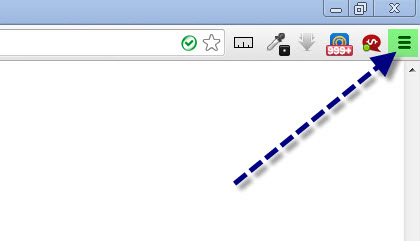
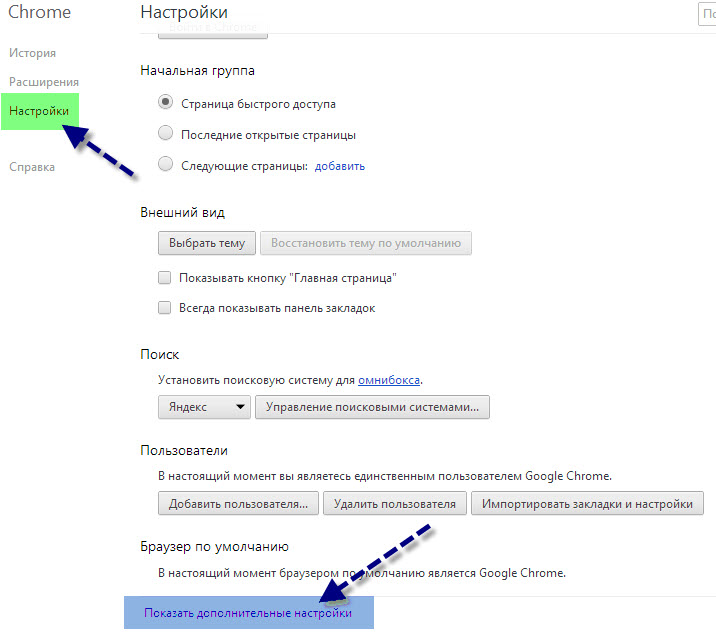
Selecteer daarna in het verschenen contextmenu "Instellingen".
Ga vervolgens naar het tabblad "Instellingen" en dan naar de sectie geavanceerde instellingen.
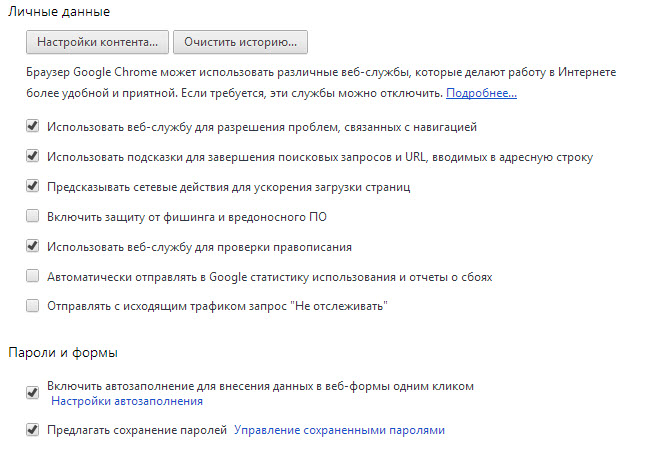
Let op de secties "Persoonlijke gegevens" en "Wachtwoorden en formulieren".
Ook zul je geïnteresseerd zijn in de secties "Netwerk", "Downloads" en "HTTPS/SSL".
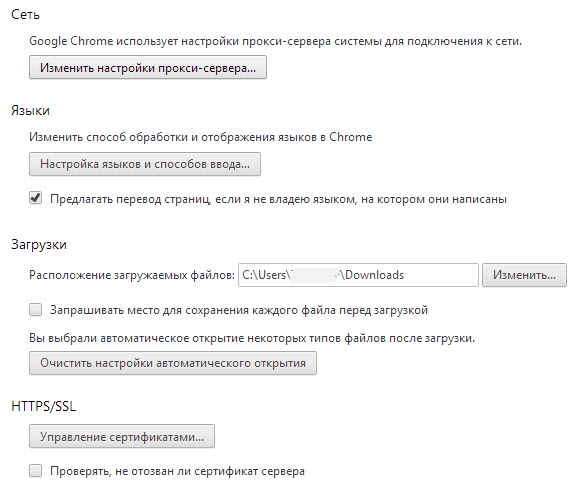
Dit zijn misschien de belangrijkste beveiligingsinstellingen in de Google Chrome-browser die beschikbaar zijn voor de gebruiker.
Tips voor het instellen van beveiliging in Google Chrome
Probeer enkele veelvoorkomende fouten te vermijden die gebruikers vaak maken.
Vermijd bijvoorbeeld "sandbox"-sites, of zoals ze ook wel worden genoemd "spooksites", waar virussen of dergelijke zich hoogstwaarschijnlijk bevinden. Het is gemakkelijk om zo'n site te herkennen; je kunt er alleen komen via een zoekmachine, en je komt terecht op een forum waar ze "zogenaamd" het onderwerp bespreken dat je interesseert, en ergens in de reacties staat een link naar een bestand met de informatie die je nodig hebt.
Na het klikken op de link kom je op een pagina voor het downloaden van bestanden waar je wordt gevraagd een sms te sturen (betaald) of een geïnfecteerd bestand te downloaden. Daarnaast raden we aan om verbindingsprotocollen te controleren, en ook het hosts-bestand te controleren als je twijfels hebt over de beveiliging.
Onlangs circuleert er bijvoorbeeld een virus genaamd Hosts op het netwerk, dat Windows-instellingen wijzigt zodat wanneer je een site typt, bijvoorbeeld www.example.com, in de adresbalk, je niet op www.example.com terechtkomt maar op een exacte kopie, en toch zie je in de adresbalk nog het juiste domein www.example.com.
Op vertrouwde sites, zoals google.com, zal het verbindingsprotocol altijd HTTPS zijn, namelijk https://www.google.com. Het HTTPS-protocol betekent dat de site authentiek is omdat het een vertrouwenscertificaat heeft.
Meestal worden vertrouwde protocollen gebruikt op serieuze sites, zoals online winkels, zoekmachines, enz.



