
Instellingen opslaan in Google Chrome

Instellingen opslaan in Google Chrome

3.9 (7 beoordelingen) Beweeg de muis en klik op een ster om te beoordelen
Views
8 303
Beoordeling
3.9 / 5
Recensies
13

Gebruikers van de Google Chrome-browser vragen vaak naar instellingen opslaan. Omdat je je hierover afvraagt, zullen we nu proberen dit in detail te beantwoorden met schermafbeeldingen. Om de gratis Russische Google Chrome-browser te downloaden, gebruik deze link.

Allereerst moeten we je vertellen waar de Google Chrome-instellingen zich bevinden?

Om naar de instellingenpagina van de browser te gaan, moet je op het pictogram met 3 strepen klikken, zoals weergegeven in de afbeelding:
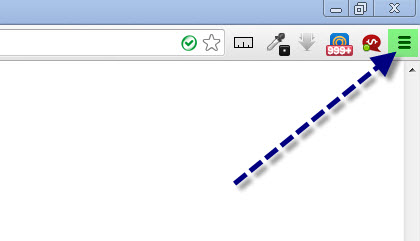
Google Chrome-instellingen opslaan

Selecteer in het contextmenu dat verschijnt "Instellingen", waarna de instellingenpagina wordt geopend, waar je Chrome kunt configureren.
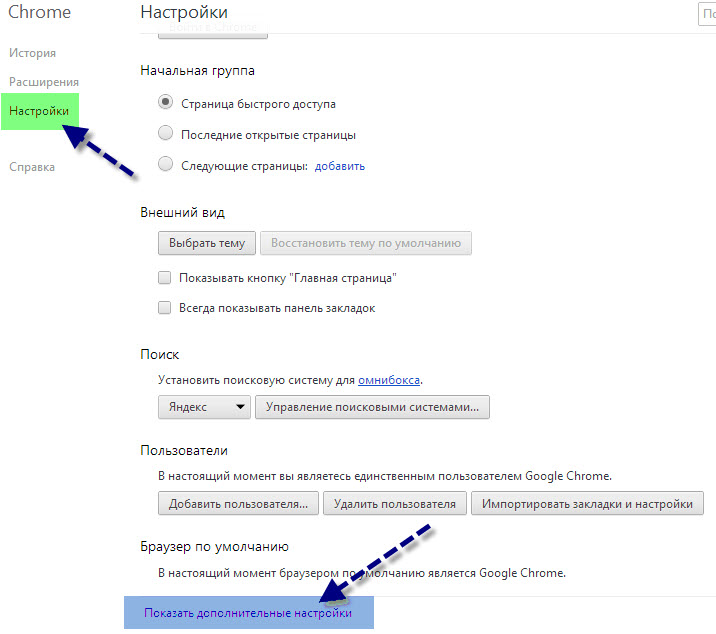
Google Chrome-instellingen opslaan

Er zijn nogal wat opties beschikbaar voor configuratie in Chrome, van weergave-instellingen tot beveiligingsinstellingen en het volledige browsersysteem.

Laten we het nu hebben over hoe het opslaansysteem in Google Chrome werkt, en wat je eigenlijk moet doen om instellingen op te slaan?

Omdat Google Chrome gebruikmaakt van geavanceerde technologieën, met name Chromium gebaseerd op WebKit, worden instellingen opgeslagen volgens het "Bij wijziging"-principe, d.w.z. op het moment dat een bepaalde parameter wordt gewijzigd.

Dus, om de browserinstellingen op te slaan, hoef je ze alleen maar te wijzigen, zonder op een opslaan-knop te klikken, omdat instellingen automatisch worden opgeslagen na je wijzigingen. Je kunt ook de browserinstellingen terugzetten naar de standaardinstellingen – klik hiervoor gewoon op de "Instellingen resetten"-knop op de instellingenpagina, zoals weergegeven in de onderstaande schermafbeeldingen.
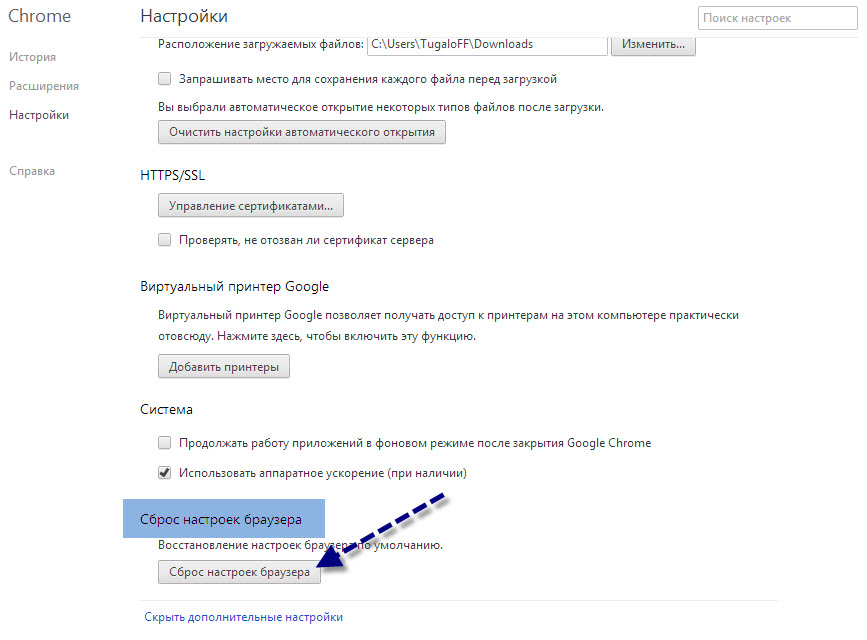
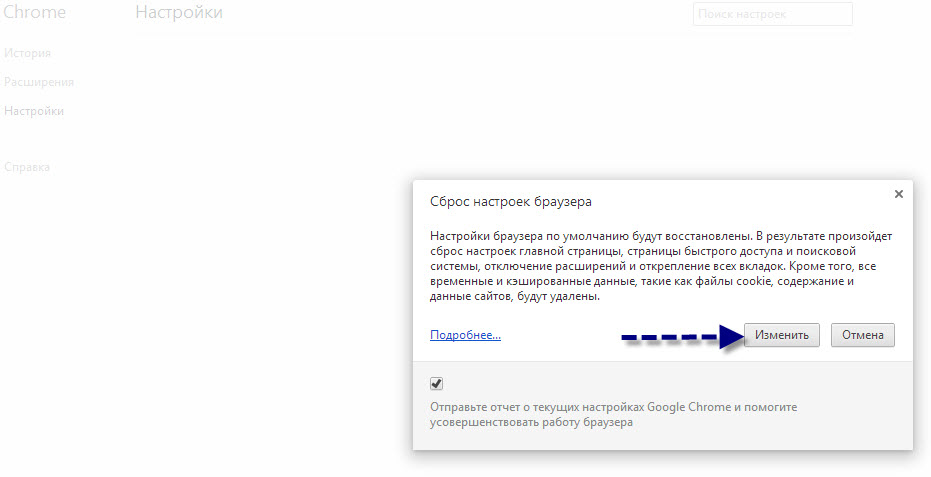
Google Chrome-instellingen opslaan Google Chrome-instellingen opslaan

We hopen dat we een volledig en gedetailleerd antwoord hebben gegeven op je vraag "hoe instellingen op te slaan in Google Chrome". Als je nog vragen hebt over het opslaan van instellingen, schrijf ze dan in je reacties en we zullen het artikel volledig aanvullen op basis daarvan.


Specificaties

Views8 303

Recensies

13 reviews

  • admin 15.10.2020

    Попробуйте очистить кэш браузера, как правило из-за него сразу не запускается flash player

  • Елена 14.10.2020

    Добрый вечер, подскажите, пожалуйста, почему в одноклассниках не запускается Flash Player, хотя в настройках браузера Google Chrome я добавила его "разрешить". Бегунок не серый, а синий. Ничего не меняется.

  • Рита 27.02.2016

    Андрей, огромное спасибо! Оказывается "ларчик" открывался просто! Я убрала галочку “Запрашивать настройки и файлы для ускорения загрузки страниц”. А я мучилась не один месяц. Сколько я браузеров поменяла. Сколько папок переименовала. Профиль свой удаляла. Отключала синхронизацию. Сейчас грузится все без этой ошибки. Правда браузер подсвечен зеленым цветом. Не серым , как обычно. С чем это связано тоже интересно узнать?

  • Рита 03.01.2016

    Это понятно, спасибо. Но непонятно другое. Почему при загрузке браузера google chrome, выходит еще одно маленькое окошко и там написано, что настройки не будут сохраняться, типа синхронизация остановлена в личном кабинете аккаунта. Во первых , я ее не останавливала. И во вторых, снова все данные перепроверила и все правильно. Не могу понять, почему выходит эта ошибка синхронизации. Браузер только поменяла, все переустановила, но ничего не изменилось. Ошибка все равно появляется. Подскажите мне.что у меня не так? Спасибо.

  • Андрей 09.06.2015

    Всем привет ! Всё банально просто: Заходим в: "Настройки" "Открыть дополнительные настройки" Снять галочку с: "Запрашивать настройки и файлы для ускорения загрузки страниц". Теперь настройки не слетают при включении браузера. Всем удачи !

  • Валентина 03.06.2015

    Как избавиться автоматического открытия ******.org при запуске браузера, если изменения настроек не сохраняются после его закрытия?

  • Наталья 04.09.2014

    Абсолютно точно!!! Как не сохранялись, так и не сохраняются. Хотя и аккаунт авторизован, и все указанные действия выполнены в точности. Включаешь компьютер на следующий день, а там опять всё как прежде!

  • Наталья 20.08.2014

    Всё красиво объяснили,но только настройки, как не сохранялись, так и не сохраняются.Бесполезный совет.

  • Дмитрий 26.03.2014

    Изменению настроек препятствовало приложение GuardMail.ru Оно запрещает изменения в настройках интернета и браузерах. Так что, надо либо удалить это приложение, либо разрешить изменения (должно появиться окно предупреждений в нижнем правом углу экрана)

  • Дмитрий 25.03.2014

    После закрытия Хрома настройки не сохраняются. Например, "последние открытие страницы", поисковик по умолчанию, "показывать кнопку главная страница". Не понятно почему так, ведь раньше было нормально и на другом компьютере работает.

  • Ирина 24.03.2014

    Что делать, когда после закрытия браузера настройки сбиваются? В частности исчезает поисковая система по умолчанию. Не меняется на другую, а исчезает вообще.

  • admin 17.03.2014

    В такой ситуации мне помогало полностью переустановка браузера, т.к. время от времени его начинает глючить, а потом уже нормально всех синхронизировалось! Попробуйте как вариант!

  • Иванович 17.03.2014

    Это понятно . не понятно . что делать , если при первом входе в Google Chrome выскакивает сообщение - "Не удается получить настройки. Некоторые функции могут быть не доступны, а изменения настроек не будут сохраняться " Не помогает и новая синхронизация настроек с их сменой , и замена аккаунта в браузере и проверка на вирус ... перепробовал все советы с форума - что делать !?

Site.articles.relatedCategory

Toon meer

De standaard welkomstpagina van de Google Chrome browser ziet er misschien leeg en onduidelijk uit. Nu gaan we uitzoeken wat een welkomstpagina is en waar het voor dient. [toc] Wanneer u de browser start, is het eerste wat u ziet de startpagina! Deze wordt ook wel de snelle toegangspagina of de welkomstpagina genoemd. Welkomstpagina - wat is het? Eigenlijk zijn dit iets verschillende concepten, vooral als het gaat om de standaard welkomstpagina van de Google Chrome browser. Dus, nu weten we wat

151 556
Lezen
Flash configureren voor Google Chrome

Flash configureren voor Google Chrome

Google Chrome-installatie
3.8

Soms crasht Flash Player in de Google Chrome-browser of overbelast het de browser zelf. Hiervoor hebben we 3 stappen beschreven om de prestaties van Flash Player te optimaliseren voor maximale snelheid in de browser. Overigens kunnen degenen die de Google Chrome-browser nog niet hebben gedownload, deze downloaden van onze website op deze pagina. Voor de snelste prestaties van Flash-toepassingen in de Google Chrome-browser is het erg belangrijk om deze correct te configureren. De snelheid van de werking hangt grotendeels niet af van de speler die in de browser wordt gebruikt, maar van

26 768
Lezen
Google Chrome-tabbladen aanpassen

Google Chrome-tabbladen aanpassen

Google Chrome-installatie
4.0

Zoals de praktijk laat zien, geven gebruikers de voorkeur aan een "verbeterde" tabbladpagina, d.w.z. een waar tabbladen beheerd kunnen worden. Helaas mist de standaardversie van Google Chrome deze functie :( Maar! Laten we de prachtige optie van het installeren van add-ons van derden niet vergeten! :) We hebben het over Google Chrome-extensies die beschikbaar zijn in de Google Web Store. Dus ons doel is om de tabbladpagina te upgraden om deze broodnodige beheermogelijkheid te introduceren.

15 328
Lezen
Beveiligingsinstellingen in Google Chrome

Beveiligingsinstellingen in Google Chrome

Google Chrome-installatie
4.7

Recent vragen mensen zich vaak af hoe ze de beveiliging in Google Chrome kunnen configureren. Iemand die deskundig is op dit gebied weet dat de beveiliging in de Chrome-browser op dit moment misschien wel de best mogelijke is. Het is eenvoudig uit te leggen. De Google Chrome-browser is gebaseerd op Chromium, dat op zijn beurt is gebaseerd op de gratis verspreide en 's werelds beste WebKit-engine, die op zijn beurt werkt op de maximaal mogelijke snelheid en ook de maximaal mogelijke beveiliging biedt.

7 043
Lezen

Site.articles.relatedPopular

Toon meer

Door lid te worden van het Friend Around sociale netwerk, krijg je de kans op nieuwe kennissen en vind je veel vrienden! Elke deelnemende gebruiker in het sociale netwerk heeft veel vrienden en vriendinnen, gewoon nieuwe kennissen in dit netwerk! Dankzij de bescheiden toepassing kun je vaak communiceren met vrienden over gemeenschappelijke onderwerpen! Gebruikmakend van de functies van dit sociale netwerk, kun je je zielsverwant vinden, en andere gebruikers kunnen hierbij helpen! [toc] Op de website kun je snel het programma downloaden en een gebruiker van het Friend Around programma worden

368 990
Lezen

Hoe download je een Windows 7 ISO-image van de Microsoft-website? Tegenwoordig is het mogelijk, je hoeft niet langer naar het besturingssysteem op internet te zoeken met het risico je eigen computer met een virus te infecteren. Er zijn veel verschillende builds van dit besturingssysteem op het web. Het is het beste om de originele Windows 7 ISO-image te downloaden, omdat deze als de beste wordt beschouwd. Je hoeft het niet te downloaden van torrent-trackers, het is beschikbaar op de Microsoft-website. Er zijn echter bepaalde nuances. Op de link https://www.microsoft.com/ru-ru/

107 053
Lezen

Sociale netwerken - ze worden gebruikt door absoluut iedereen die internet gebruikt, net zoals de telefoon ooit ongelooflijke populariteit kreeg - tegenwoordig genieten sociale netwerken van ongelooflijke universele populariteit. [toc] Misschien heeft in de nabije toekomst elke bewoner van de aarde zijn eigen account in het ene of andere sociale netwerk. In de regel is het onmogelijk of vrij moeilijk om een account in sociale netwerken te verwijderen; het blijft nog steeds in het systeem, wat je ook doet. Het sociale netwerk Friend Around is hierop geen uitzondering - waarin

103 258
Lezen

