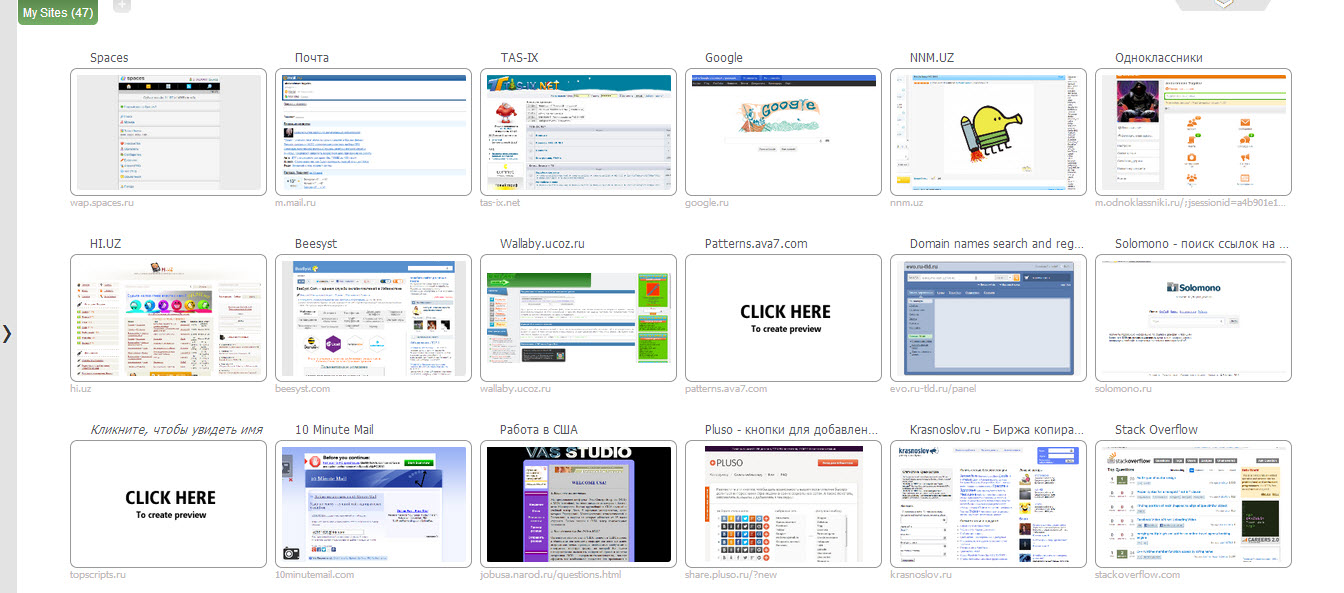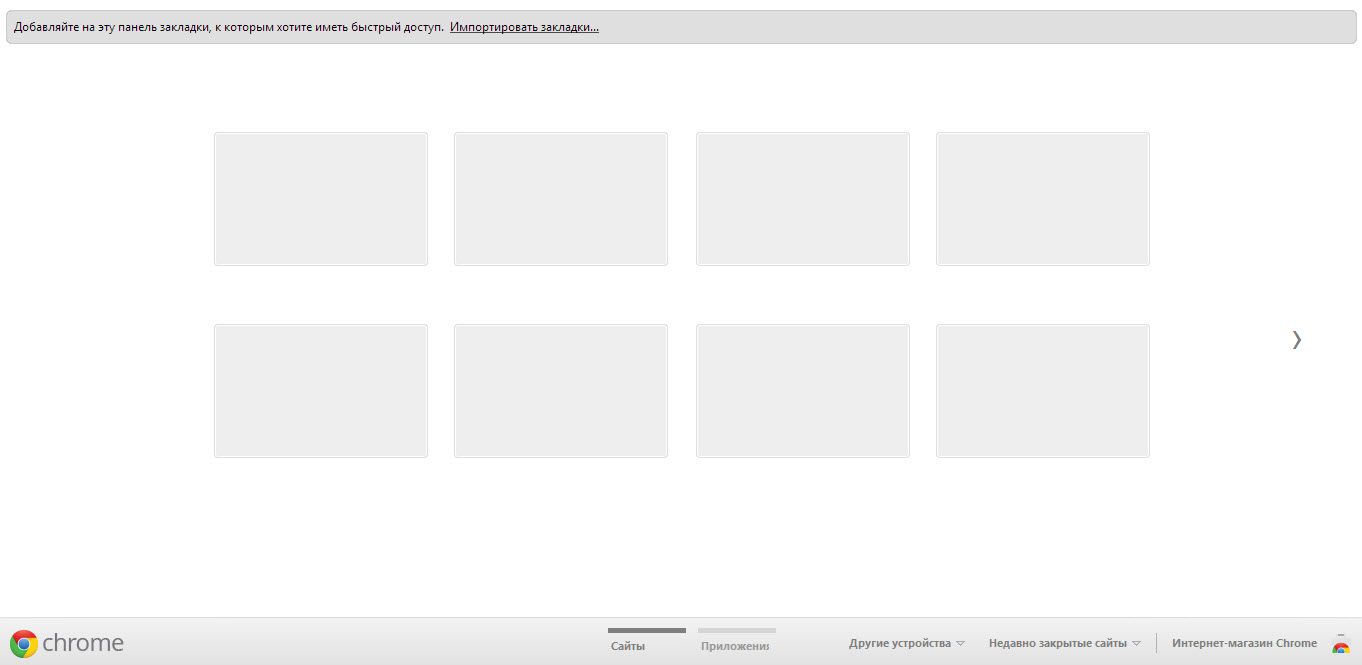
Zoals de praktijk laat zien, geven gebruikers de voorkeur aan een "verbeterde" tabbladpagina, dat wil zeggen een pagina waar tabbladen kunnen worden beheerd. Helaas ontbreekt deze functie in de standaardversie van Google Chrome :(
Echter! Laten we zo'n geweldige functie als het installeren van add-ons van derden niet vergeten! :) We hebben het over Google Chrome-extensies die te vinden zijn in de Google Web Store.
Dus, onze taak is om de tabbladpagina te moderniseren, zodat de broodnodige functie voor bladwijzerbeheer verschijnt. Je kunt natuurlijk zelf naar dergelijke add-ons op internet zoeken, maar wij kunnen een van de beste aanbevelen!
Deze add-on stelt je in staat om tabbladen te maken, verwijderen, bewerken, verplaatsen en zelfs te groeperen! Je kunt bijvoorbeeld zoiets als "Meerdere desktops" maken, maar dan voor tabbladen.
Je kunt een groep "Favorieten" maken waar je je favoriete sites verzamelt. Of bijvoorbeeld "Werk", waar werktabbladen worden opgeslagen. Deze functie zal vooral ontwikkelaars aanspreken, want het is geen geheim dat je vaak snel een pagina ergens moet opslaan.
Of een link naar een pagina. Hier komt de prachtige functie van het groeperen van tabbladen te hulp. Maar we zijn een beetje meegesleept met het beschrijven van de geweldige functies van de extensie voor het organiseren van het tabbladsysteem.
Nu in meer detail...
FVD Speed Dials
We zijn uitgekomen op de FVD Speed Dials-extensie en de keuze is volledig gerechtvaardigd. Deze extensie heeft vele voordelen, van alle voordelen die we eerder noemden tot de mogelijkheid om het uiterlijk van de tabbladen volledig aan te passen.
Laten we beginnen met de installatie.
De extensie downloaden
Dus, om de FVD Speed Dials-extensie te downloaden, moet je de officiële Google Web Store-pagina bezoeken op - https://chrome.google.com/webstore/
Om precies te zijn, de extensie die we nodig hebben bevindt zich op - https://chrome.google.com/webstore/detail/speed-dial-fvd-new-tab-pa/llaficoajjainaijghjlofdfmbjpebpa
FVD-instellingen
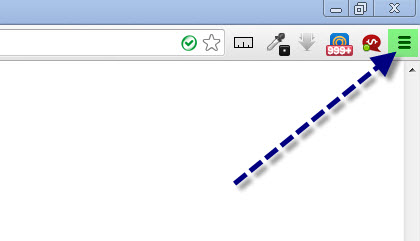
Na het installeren van deze extensie, start je deze. Controleer vervolgens de instellingen van de welkomstpagina; de standaardpagina moet de tabbladpagina zijn. Open dan een nieuw tabblad en je komt op de tabbladpagina terecht, waar je rechtsboven een paneel ziet zoals dit:

Om toegang te krijgen tot de instellingen, klik je op het tandwielpictogram. De instellingenpagina ziet er ongeveer zo uit:
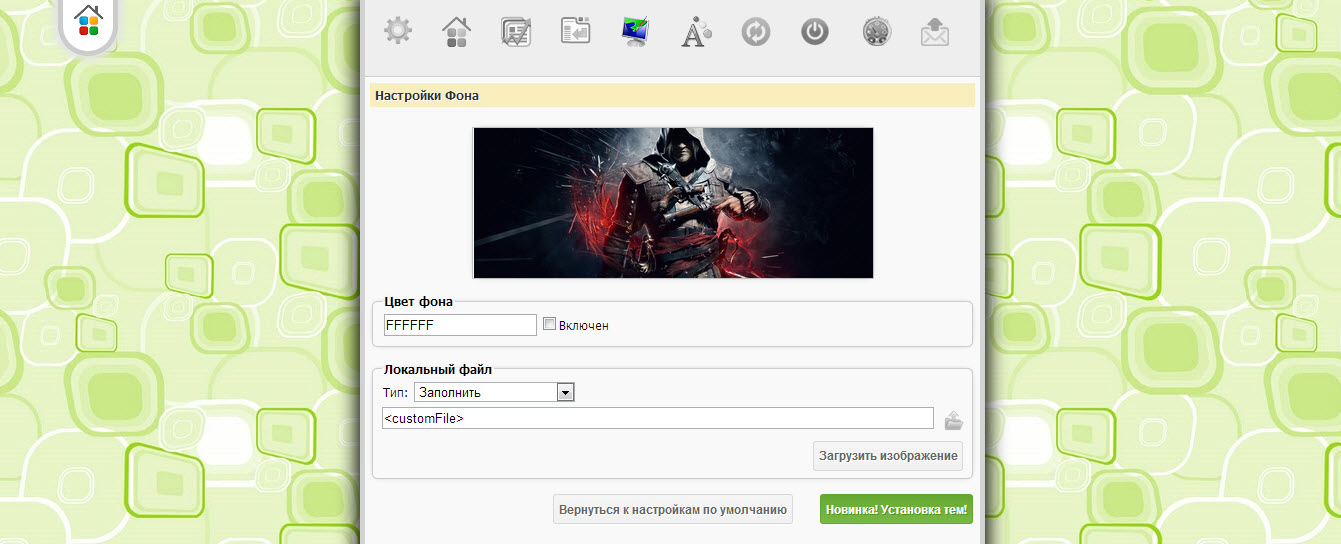
Op het eerste gezicht lijkt het misschien een beetje onduidelijk, maar na verloop van tijd, met oefening, wordt alles eenvoudig en duidelijk! Dus door FVD Speed Dials naar wens in te stellen, krijg je een prachtige tabbladpagina. Tabbladbeheer is uiterst eenvoudig via het contextmenu van objecten (rechtermuisknop).
Voorbeelden van mooie pagina's
Een van de beste functies van FVD Speed Dials is de mogelijkheid om 3D-tabbladen te maken:
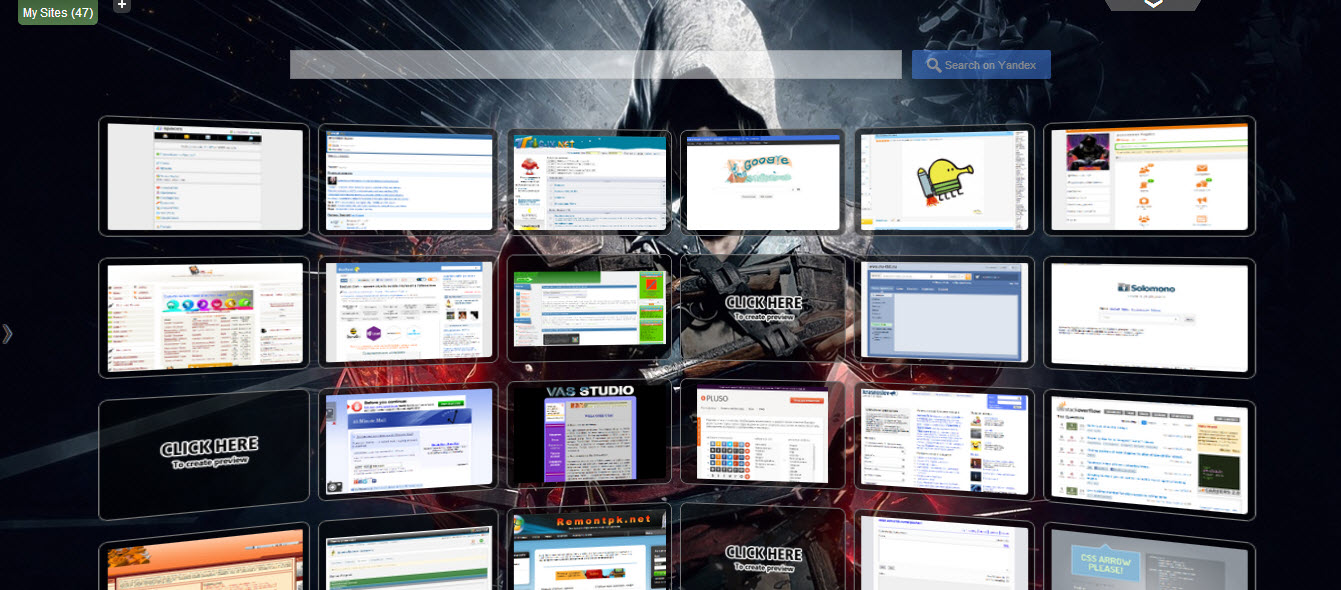
En hier is hetzelfde, maar in de standaardweergave:
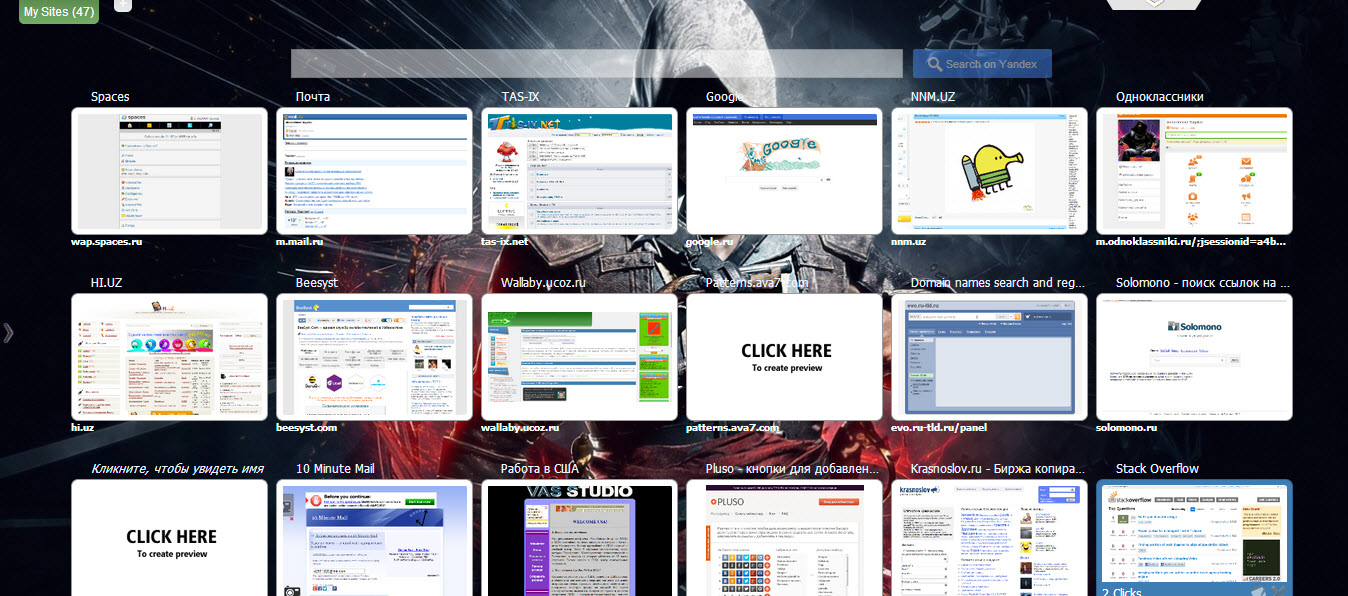
Je kunt de klassieke optimale stijl gebruiken: