FireFox Browser installeren

FireFox Browser installeren

4.0 (3 beoordelingen) Beweeg de muis en klik op een ster om te beoordelen
Views
1 822
Beoordeling
4.0 / 5

Vandaag gaan we het hebben over hoe je de Mozilla FireFox browser installeert. Dus eerst heb je het installatiebestand/archief van het Mozilla FireFox programma nodig.

Je kunt dit bestand downloaden van onze website: Download de Mozilla FireFox browser gratis, of van andere bronnen die vergelijkbare software verspreiden.

Laten we bijvoorbeeld het installatiebestand Mozilla FireFox 23.0.1 nemen.
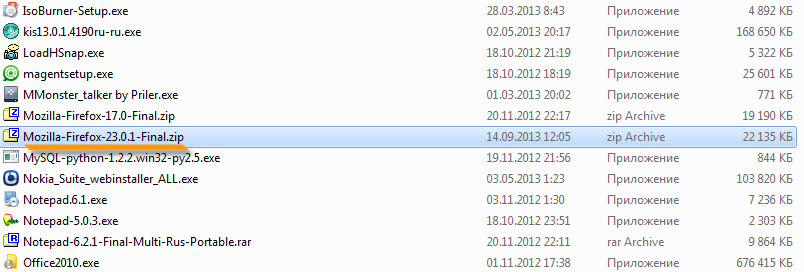
Firefox browser installeren Zoals je kunt zien, is dit bestand een ZIP-archief, dus pak het uit met WinRar of 7Zip in een aparte map. Binnenin zien we slechts 1 bestand. Firefox browser installeren
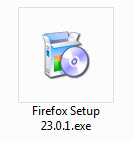
We voeren dit bestand uit en zien dat het proces van het uitpakken van installatiebestanden begint, alleen worden ze in dit geval uitgepakt naar een tijdelijke Windows-map, die automatisch wordt verwijderd na het installeren van FireFox.
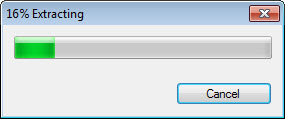
Firefox browser installeren

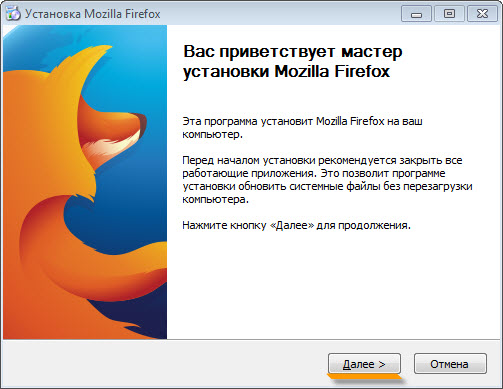
Wanneer het laden het einde bereikt, opent het programma-installatie venster zelf direct. Klik op de knop "Volgende".
Firefox browser installeren

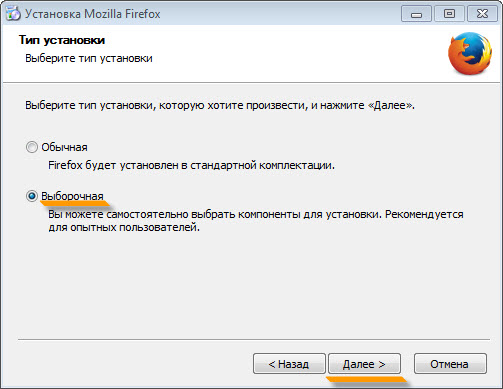
Selecteer de optie "Aangepaste installatie" en klik op de knop "Volgende".
Firefox browser installeren

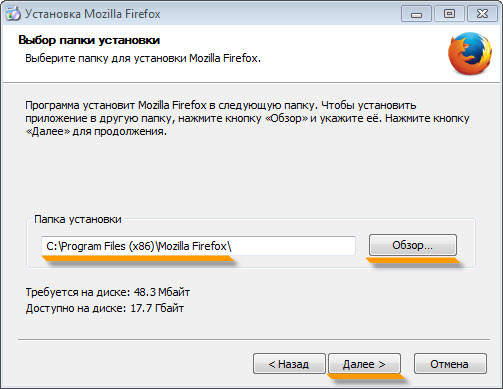
Kies het installatiepad voor de Firefox browser en klik op de knop "Volgende".
Firefox browser installeren

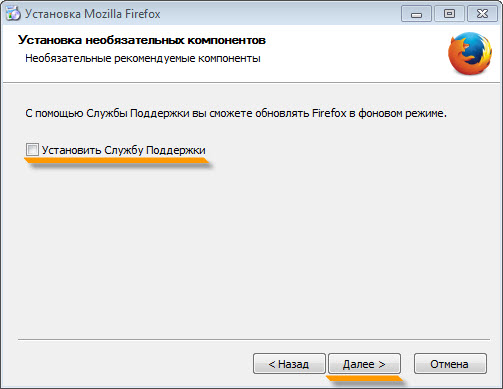
Vink optioneel het vakje aan om de Firefox-onderhoudsservice te installeren en klik op de knop "Volgende".
Firefox browser installeren

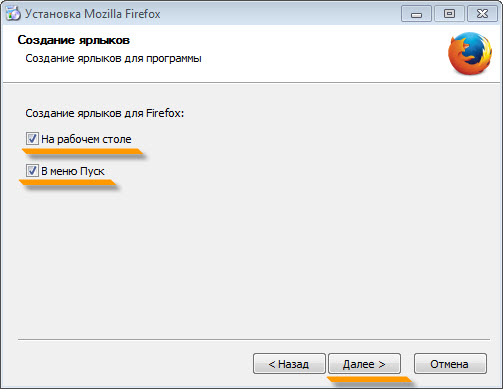
Selecteer optioneel de locatie van de FireFox snelkoppeling en klik op "Volgende".
Firefox browser installeren Firefox browser installeren

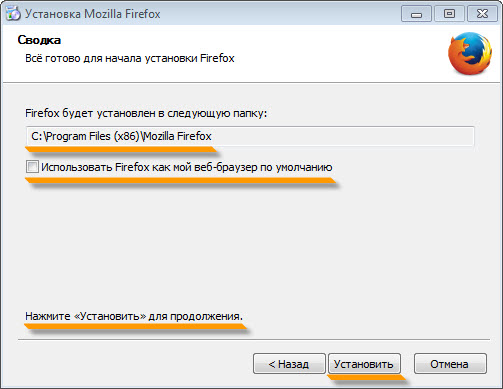
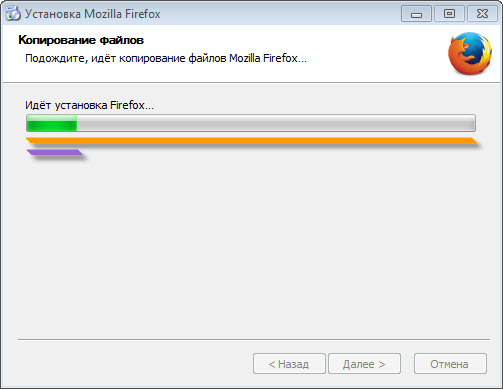
Vink indien nodig de optie "Standaardbrowser maken" aan, controleer vervolgens het installatiepad, en als alles correct is, klik op de knop "Installeren", waarna het installatieproces begint.
Firefox browser installeren

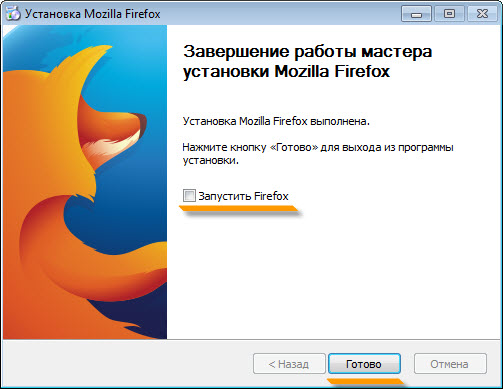
Na voltooiing van het installatieproces (van 5 tot 15 seconden), verschijnt het laatste installatievenster met de vraag om de browser te starten. Vink optioneel het vakje aan en de browser start direct na het klikken op de knop "Voltooien".
Firefox browser installeren

Klik op "Voltooien", dat is alles, de browser is succesvol geïnstalleerd en verscheen op het bureaublad :)

Firefox browser installeren

Veel succes!

Specificaties

Views1 822

Site.articles.relatedCategory

Toon meer

Soms brengt de gratis FireFox-browser een zogenaamde "beveiligde verbinding" tot stand met een website, wat betekent dat FireFox de verbinding versleutelt en ook het certificaat van de bezochte website controleert. Dergelijke maatregelen zijn nodig om de gebruiker te beschermen tegen allerlei frauduleuze praktijken, virussen, enz. Deze maatregelen zijn echter soms overbodig en voorkomen simpelweg dat de gebruiker websites kan bezoeken. In dat geval kunt u dergelijke controles uitschakelen. Als u bij het bezoeken van sites te vaak het bericht "This is co" ziet,

20 679
Lezen
De Firefox-startpagina instellen

De Firefox-startpagina instellen

FireFox Instellingen
4.0

Het eerste wat we zien wanneer we de Firefox-browser starten, is de startpagina. Elke gebruiker heeft zijn eigen idee van wat er op de welkomstpagina moet staan. Iedereen past zijn startpagina aan zoals hij wil. U kunt bijvoorbeeld de standaard aanpassingstools van de Firefox-browser gebruiken. Ook kunt u uw eigen aangepaste optie instellen. U kunt speciale add-ons installeren die uw welkomstpagina aanzienlijk verbeteren.

17 645
Lezen
De FireFox-werkbalk aanpassen

De FireFox-werkbalk aanpassen

FireFox Instellingen
3.6

De FireFox-werkbalk biedt eenvoudige en snelle toegang tot allerlei typische browserfuncties. Het is een zeer handige balk, waarmee de gebruiker gemakkelijk een bepaalde functie van de FireFox-browser kan openen. Vandaag gaan we het hebben over hoe je deze werkbalk in FireFox kunt instellen. Hoe werkbalken in de FireFox-browser tonen of verbergen. De overgrote meerderheid van werkbalken in FireFox kan worden verborgen of getoond. Wat wordt er weergegeven en wat niet.

9 195
Lezen
Firefox kan de server niet vinden

Firefox kan de server niet vinden

FireFox Instellingen
2.8

Soms gebeurt het dat Firefox, bij het openen van een bepaalde site, reageert met een melding dat de server niet gevonden kan worden. Er zijn nogal wat redenen voor deze fout, variërend van triviaal tot virussen. Allereerst, wanneer een dergelijke fout optreedt, moet u controleren of de gevraagde bron überhaupt bestaat. Controleer ook of de internetverbinding actief is. Soms gebeurt het dat er helemaal geen website opent; in dat geval raden we u aan het Hosts-bestand te controleren. Misschien is een virus aan het werk,

7 726
Lezen

Site.articles.relatedPopular

Toon meer

Door lid te worden van het Friend Around sociale netwerk, krijg je de kans op nieuwe kennissen en vind je veel vrienden! Elke deelnemende gebruiker in het sociale netwerk heeft veel vrienden en vriendinnen, gewoon nieuwe kennissen in dit netwerk! Dankzij de bescheiden toepassing kun je vaak communiceren met vrienden over gemeenschappelijke onderwerpen! Gebruikmakend van de functies van dit sociale netwerk, kun je je zielsverwant vinden, en andere gebruikers kunnen hierbij helpen! [toc] Op de website kun je snel het programma downloaden en een gebruiker van het Friend Around programma worden

368 990
Lezen

De standaard welkomstpagina van de Google Chrome browser ziet er misschien leeg en onduidelijk uit. Nu gaan we uitzoeken wat een welkomstpagina is en waar het voor dient. [toc] Wanneer u de browser start, is het eerste wat u ziet de startpagina! Deze wordt ook wel de snelle toegangspagina of de welkomstpagina genoemd. Welkomstpagina - wat is het? Eigenlijk zijn dit iets verschillende concepten, vooral als het gaat om de standaard welkomstpagina van de Google Chrome browser. Dus, nu weten we wat

151 556
Lezen

Hoe download je een Windows 7 ISO-image van de Microsoft-website? Tegenwoordig is het mogelijk, je hoeft niet langer naar het besturingssysteem op internet te zoeken met het risico je eigen computer met een virus te infecteren. Er zijn veel verschillende builds van dit besturingssysteem op het web. Het is het beste om de originele Windows 7 ISO-image te downloaden, omdat deze als de beste wordt beschouwd. Je hoeft het niet te downloaden van torrent-trackers, het is beschikbaar op de Microsoft-website. Er zijn echter bepaalde nuances. Op de link https://www.microsoft.com/ru-ru/

107 053
Lezen

Sociale netwerken - ze worden gebruikt door absoluut iedereen die internet gebruikt, net zoals de telefoon ooit ongelooflijke populariteit kreeg - tegenwoordig genieten sociale netwerken van ongelooflijke universele populariteit. [toc] Misschien heeft in de nabije toekomst elke bewoner van de aarde zijn eigen account in het ene of andere sociale netwerk. In de regel is het onmogelijk of vrij moeilijk om een account in sociale netwerken te verwijderen; het blijft nog steeds in het systeem, wat je ook doet. Het sociale netwerk Friend Around is hierop geen uitzondering - waarin

103 258
Lezen