
Net als in alle andere browsers heeft Firefox een ingebouwd instellingensysteem dat werkt volgens het principe van profielen. Dat wil zeggen dat al uw instellingen worden opgeslagen in profielen. Om precies te zijn: wanneer u Firefox installeert, wordt er een standaardprofiel met de naam Standaard aangemaakt, waarin de instellingen worden opgeslagen. Dit systeem is erg handig, want zodra u de browser heeft geconfigureerd, hoeft u dat niet opnieuw te doen.
Daarom hebben de Firefox-ontwikkelaars een profielsysteem gemaakt om het leven van Firefox-gebruikers gemakkelijker te maken. Als u Firefox-instellingen wilt overzetten, hoeft u alleen maar het profiel te verkrijgen en in een nieuwe Firefox te importeren. Houd er echter rekening mee dat het aan te raden is om Firefox-instellingen van dezelfde versie als de uwe te importeren. Anders werken de geïmporteerde instellingen mogelijk niet correct.
Dit gebeurt omdat met elke nieuwe versie van de Firefox-browser de bestandsindelingsarchitectuur en ook de architectuur van de bestanden zelf verandert, aangezien updates innovaties zijn, wat extra instellingen en wijzigingen in de bestanden betekent.
Alles is gemakkelijk en eenvoudig!
Instellingen importeren in Mozilla Firefox Browser
Dus om Firefox-instellingen te importeren, moet u een speciale set bestanden van een Firefox-profiel hebben, bij voorkeur van dezelfde versie als de uwe. Nu u deze bestanden heeft, moet u naar het pad van de Firefox-profielen op uw computer navigeren.
- Op Windows XP en vergelijkbaar: C:\Documents and Settings\UW_WINDOWS_NAAM\Application Data\Mozilla\Firefox\Profiles\ENKELE-LETTERS-EN-CIJFERS.default\
Op Windows 7 is het pad iets anders. Ga als volgt naar de map Application Data:
- Start > Uitvoeren > %AppData%
- Op Linux is het - ~/.mozilla/firefox/ENKELE-LETTERS-EN-CIJFERS.default/
Waarbij de tilde het symbool voor de thuismap is.
Deze map ziet er meestal als volgt uit:
[caption id="attachment_1191" align="aligncenter" width="600"]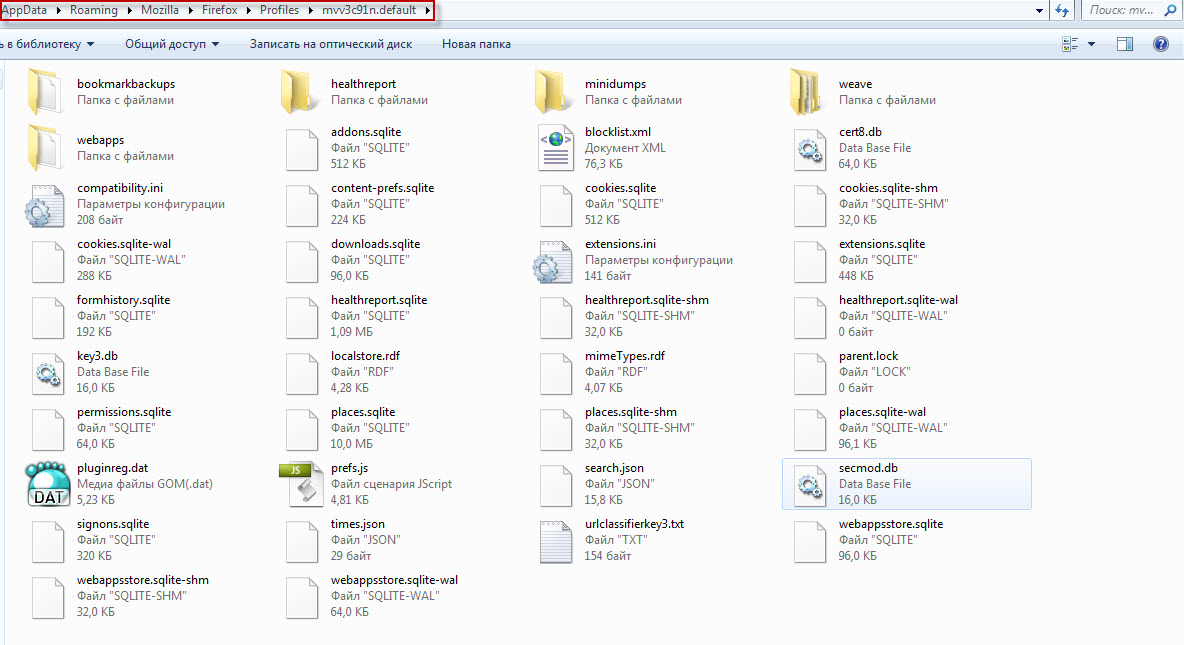 Firefox-instellingen importeren[/caption]
Kopieer nu eenvoudigweg al uw instellingenbestanden hierheen en bevestig wanneer u wordt gevraagd bestanden te vervangen. Onthoud echter dat alle huidige Firefox-instellingen worden gereset. Maak indien nodig een back-up om veilig te zijn voor het geval er iets gebeurt.
Dat is alles. Start Firefox opnieuw als het actief is, en de nieuwe instellingen worden van kracht.
Gefeliciteerd, u heeft Firefox-instellingen geïmporteerd!
Veel succes!






