
Vaak voegen internetproviders in hun prijslijsten en contracten het voorvoegsel 'tot' toe voordat ze de snelheid specificeren, wat hen speelruimte geeft en hen in staat stelt om de gebruiker niet de vermelde snelheid te bieden. Daarom kan de door de provider beloofde 'Tot 100 Mbps' in werkelijkheid 60 Mbps blijken te zijn, en niet altijd. Gebruik online diensten die een gratis internetsnelheidstest aanbieden.
Zoals bekend komt de door de provider opgegeven internetsnelheid vaak niet overeen met de werkelijkheid en wijkt aanzienlijk af.
Bovendien is de in het tarief gespecificeerde snelheid slechts de maximale, niet de werkelijke snelheid. De snelheid wordt beïnvloed door vele factoren, zoals een slechte staat van de computer, een zwaar belast netwerk of een slechte wifi (bij gebruik van een router).
Diensten voor het bepalen van internetsnelheid
U kunt de werkelijke snelheid achterhalen met behulp van speciale programma's en diensten. De bekendste worden hieronder besproken.
2ip Service
- https://2ip.ru/speed/
Na naar de site te gaan, moet u in het tabblad 'Tests' de optie 'Internetsnelheid' selecteren en vervolgens op 'Testen' klikken.
Deze dienst stelt u ook in staat om de gemiddelde snelheid in uw stad en bij andere gebruikers van de provider te achterhalen.
SpeedTest Service
- https://www.speedtest.net/ru
Na naar deze dienst te gaan, moet u op de knop 'Start' klikken. Na een paar minuten toont de dienst de testresultaten.
De site heeft ook de mogelijkheid om te registreren, waarna testgegevens in uw persoonlijke account kunnen worden opgeslagen. Er zijn ook applicaties van deze dienst beschikbaar op Windows, Mac OS X, Android en andere platforms.
Speedtest.net stelt u in staat om op dit moment uw internetsnelheid te controleren. En als de opgegeven snelheid sterk afwijkt van de werkelijke, kunt u contact opnemen met de provider met het verzoek de snelheid te verhogen.
Dus om de werkelijke internetsnelheid te controleren, moet u naar de bovengenoemde dienst gaan. Het is sterk aanbevolen om het apparaat (laptop of computer) rechtstreeks via een kabel aan te sluiten, niet via wifi. Voor meer gemak kunt u in de instellingen de gewenste taal en snelheidsmeeteenheden instellen.
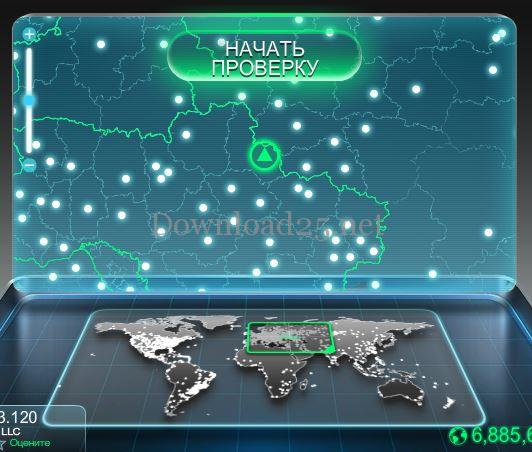
Vervolgens moet u op de knop 'START TEST' (of 'BEGIN TEST') klikken:
Daarna controleert de dienst de downloadsnelheid en uploadsnelheid:
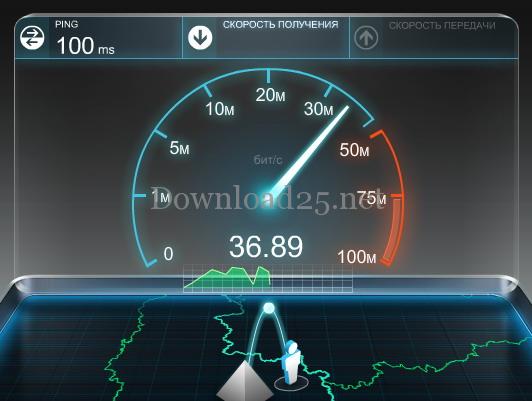
Na de metingen geeft het programma een gemiddeld testresultaat:

In de instellingen kunt u meeteenheden opgeven in megabytes in plaats van megabits. U kunt ook de taal wijzigen. Bijvoorbeeld: Engelse taal en megabytes:

Onderaan het venster bevinden zich 2 knoppen:

Door op de knop 'Opnieuw controleren' te klikken, wordt de internetsnelheidstest opnieuw gestart, en door op de tweede te klikken kunt u de server wijzigen (standaard wordt de beste server geselecteerd op basis van ping) en de internetsnelheid via een andere server controleren.
Actieve servers worden aangegeven met witte stippen (voor het gemak kunt u de zoomregelaar van de kaart gebruiken) en als u over een van hen beweegt, verschijnen informatie over de stad en de provider.
Om deze server te selecteren, klikt u er gewoon op. Voordat u de internetsnelheid controleert, moet u alle programma's pauzeren die internet kunnen verbruiken (bijv. torrent-clients).
Yandex Internetometer Service
- https://yandex.ua/internet/ru
Met deze dienst kunt u inkomende en uitgaande snelheid bepalen en informatie vinden over het besturingssysteem en de gebruikte browser.
Om de test te starten, moet u op de knop 'Meten' klikken. Na een paar minuten wordt het resultaat op de site weergegeven.
Programma's voor het bepalen van internetsnelheid
Het nadeel van de bovengenoemde internetdiensten is dat ze u niet in staat stellen om verkeer in realtime te monitoren. Daarom, als de verbinding niet stabiel is, kunnen de resultaten op de site onjuist worden weergegeven. Hieronder staan programma's die dit nadeel niet hebben.
NetTraffic Utility
Dit programma kan worden geïnstalleerd of als draagbare versie worden gedownload en uitgevoerd. Het programma is een eenvoudig venster dat in de hoek van het scherm hangt en de huidige internetsnelheid weergeeft. Het kan ook verkeersinformatie verzamelen over een bepaalde periode.
TMeter Utility
Deze utility wordt als geavanceerder beschouwd; het stelt u in staat om informatie te verzamelen over IP-adressen van verschillende bronnen en protocollen. Het bevat ook een firewall en een functie voor het verdelen van verkeer over netwerkgebruikers.
NetworkTrafficView Utility
Met dit programma kunt u internetsnelheid meten en al het verkeer dat door het netwerk gaat monitoren. Het heeft een Engelstalige interface met de mogelijkheid tot russificatie. Er is geen installatie of configuratie van het programma vereist.
Internet Speed Test Application
Deze applicatie is ontworpen voor smartphones op basis van Android. Hiermee kunt u de snelheid van wifi, 2/3/4g-netwerken meten, statistieken verzamelen en deze delen met anderen. Het is zelfs beschikbaar op verouderde versies van het besturingssysteem.
Meteor Application
Een van de populairste applicaties voor snelheidsbepaling, met een hoge beoordeling in de Play Store. Naast de mogelijkheid om de internetsnelheid te bepalen, kunt u erachter komen hoe snel programma's op dit apparaat laden. Er worden slechts 16 applicaties ondersteund, bijvoorbeeld: YouTube, Skype, Gmail, etc. Er is geen reclame in het programma.
Bij problemen met internettoegang - zie artikelen over het onderwerp:



