
Hoe Google Chrome browserinstellingen resetten?

Hoe Google Chrome browserinstellingen resetten?

5.0 (3 beoordelingen) Beweeg de muis en klik op een ster om te beoordelen
Views
5 366
Beoordeling
5.0 / 5

Alle gebruikers passen hun gratis browser aan naar hun eigen smaak, iedereen wil dat de browser werkt zoals zij willen. Het is geen geheim dat Google Chrome browser voor Windows 7 een van de beste en krachtigste browsers van vandaag is, en daarom een groot aantal mogelijke instellingen biedt in vergelijking met browsers zoals Opera, FireFox, Safari, Yandex Browser.

Van het aanpassen van het uiterlijk, het instellen van lettertypen, tot het configureren van het gedrag van de browser in verschillende situaties. Bovendien zijn alle mogelijke browserinstellingen verdeeld in instellingen die voor alle gebruikers beschikbaar zijn en instellingen die niet voor iedereen beschikbaar zijn. Wat bedoelen we hiermee?

Bijvoorbeeld: het gedeelte proxy-serverinstellingen - HTTPS/SSL, enz., wordt voornamelijk gebruikt door webontwikkelaars, omdat zij deze instellingen begrijpen en weten wat elke instelling doet.

Soms is het nodig om de instellingen terug te zetten naar de standaardwaarden; er kunnen veel redenen zijn voor deze beslissing, bijvoorbeeld:

  • Lage browserprestaties
  • Onjuist browsergedrag.

Haast u niet om de browserinstellingen te resetten, want u moet duidelijk begrijpen wat er zal gebeuren bij een reset en beslissen of u dit moet doen.

Ten eerste: er moet worden gezegd dat het resetten van browserinstellingen leidt tot een volledige reset van absoluut "ALLE" Google Chrome browserinstellingen. Door de instellingen te resetten, brengt u de browser in feite terug naar de staat waarin deze oorspronkelijk was.

Ten tweede: denk na of het de moeite waard is om enkele huidige instellingen op te schrijven of te onthouden, zodat u ze na de reset kunt herstellen. Bijvoorbeeld: u houdt van de huidige lettertype-instellingen en u wilt alle instellingen resetten behalve de lettertype-instellingen. Onthoud of noteer in dat geval de huidige lettertype-instellingen in Google Chrome, reset vervolgens de instellingen en configureer het gedeelte lettertype-instellingen opnieuw.

  • Laten we het dus hebben over hoe u de browserinstellingen kunt resetten?

Browserinstellingen resetten

Start eerst de Google Chrome-browser (als deze niet actief is), beweeg de muisaanwijzer naar het gebied rechtsboven in het geopende browservenster en selecteer het juiste item "Google Chrome aanpassen en beheren".
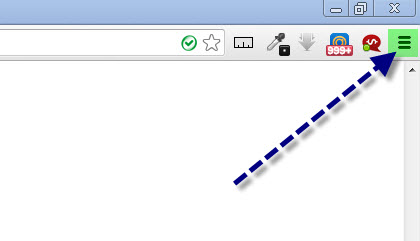
How to Reset Google Chrome Settings

Klik in het contextmenu dat verschijnt op het item "Instellingen". Klik op de pagina die wordt geopend op het tabblad "Instellingen" en klik vervolgens op de knop "Geavanceerde instellingen weergeven".
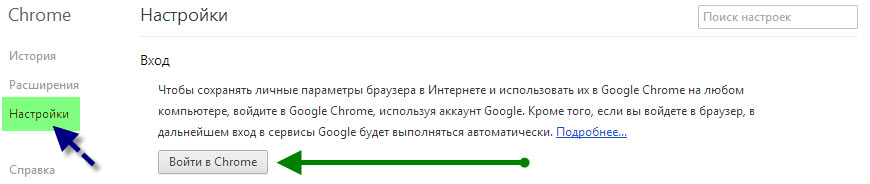
How to Reset Google Chrome Settings

Scroll vervolgens met het muiswiel helemaal naar de onderkant van de pagina, onderaan ziet u de knop "Browserinstellingen resetten".
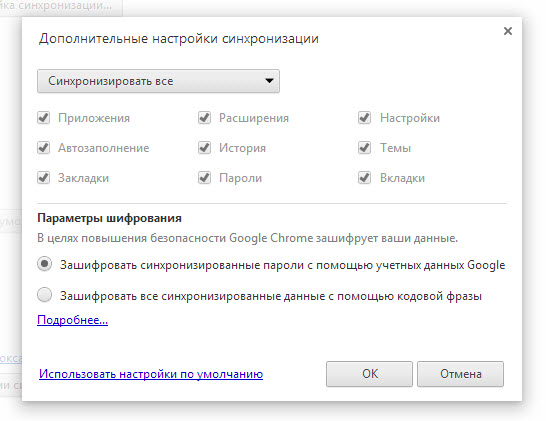
How to Reset Google Chrome Settings

Klik op deze knop. Er verschijnt een bevestigingsdialoogvenster voor de wijzigingen op het scherm:
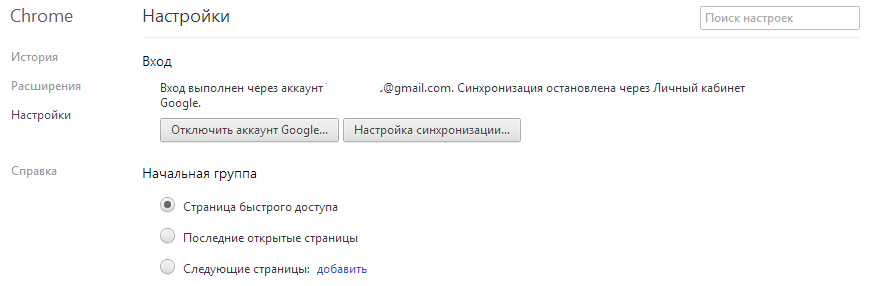
How to Reset Google Chrome Settings

Door op de knop "Wijzigen" te klikken, bevestigt u de reset, waarna de Google Chrome-browserinstellingen worden gereset. Dat is alles, nu weet u hoe u Google Chrome-browserinstellingen kunt resetten. :)

Onthoud echter dat door alle instellingen te resetten, u precies "ALLE" browserinstellingen reset. En eenmaal gereset, kunt u ze niet meer terugkrijgen! Daarom moet u twee keer, of beter nog drie keer nadenken voordat u de browserinstellingen reset.


Specificaties

Views5 366

Site.articles.relatedCategory

Toon meer

De standaard welkomstpagina van de Google Chrome browser ziet er misschien leeg en onduidelijk uit. Nu gaan we uitzoeken wat een welkomstpagina is en waar het voor dient. [toc] Wanneer u de browser start, is het eerste wat u ziet de startpagina! Deze wordt ook wel de snelle toegangspagina of de welkomstpagina genoemd. Welkomstpagina - wat is het? Eigenlijk zijn dit iets verschillende concepten, vooral als het gaat om de standaard welkomstpagina van de Google Chrome browser. Dus, nu weten we wat

151 556
Lezen
Flash configureren voor Google Chrome

Flash configureren voor Google Chrome

Google Chrome-installatie
3.8

Soms crasht Flash Player in de Google Chrome-browser of overbelast het de browser zelf. Hiervoor hebben we 3 stappen beschreven om de prestaties van Flash Player te optimaliseren voor maximale snelheid in de browser. Overigens kunnen degenen die de Google Chrome-browser nog niet hebben gedownload, deze downloaden van onze website op deze pagina. Voor de snelste prestaties van Flash-toepassingen in de Google Chrome-browser is het erg belangrijk om deze correct te configureren. De snelheid van de werking hangt grotendeels niet af van de speler die in de browser wordt gebruikt, maar van

26 768
Lezen
Google Chrome-tabbladen aanpassen

Google Chrome-tabbladen aanpassen

Google Chrome-installatie
4.0

Zoals de praktijk laat zien, geven gebruikers de voorkeur aan een "verbeterde" tabbladpagina, d.w.z. een waar tabbladen beheerd kunnen worden. Helaas mist de standaardversie van Google Chrome deze functie :( Maar! Laten we de prachtige optie van het installeren van add-ons van derden niet vergeten! :) We hebben het over Google Chrome-extensies die beschikbaar zijn in de Google Web Store. Dus ons doel is om de tabbladpagina te upgraden om deze broodnodige beheermogelijkheid te introduceren.

15 328
Lezen
Instellingen opslaan in Google Chrome

Instellingen opslaan in Google Chrome

Google Chrome-installatie
3.9

Gebruikers van de Google Chrome-browser vragen vaak een vraag over het opslaan van instellingen. Aangezien u deze vraag stelt, zullen we nu proberen deze in detail en met schermafbeeldingen te beantwoorden. Om de Russische gratis Google Chrome-browser te downloaden, gebruikt u deze link. Allereerst moet u vertellen waar de instellingen van de Google Chrome-browser zich bevinden? Om naar de instellingenpagina van de browser te gaan, moet u klikken op het pictogram met 3 balkjes, zoals weergegeven in de afbeelding: In het verschenen contextmenu

8 303
Lezen

Site.articles.relatedPopular

Toon meer

Door lid te worden van het Friend Around sociale netwerk, krijg je de kans op nieuwe kennissen en vind je veel vrienden! Elke deelnemende gebruiker in het sociale netwerk heeft veel vrienden en vriendinnen, gewoon nieuwe kennissen in dit netwerk! Dankzij de bescheiden toepassing kun je vaak communiceren met vrienden over gemeenschappelijke onderwerpen! Gebruikmakend van de functies van dit sociale netwerk, kun je je zielsverwant vinden, en andere gebruikers kunnen hierbij helpen! [toc] Op de website kun je snel het programma downloaden en een gebruiker van het Friend Around programma worden

368 990
Lezen

Hoe download je een Windows 7 ISO-image van de Microsoft-website? Tegenwoordig is het mogelijk, je hoeft niet langer naar het besturingssysteem op internet te zoeken met het risico je eigen computer met een virus te infecteren. Er zijn veel verschillende builds van dit besturingssysteem op het web. Het is het beste om de originele Windows 7 ISO-image te downloaden, omdat deze als de beste wordt beschouwd. Je hoeft het niet te downloaden van torrent-trackers, het is beschikbaar op de Microsoft-website. Er zijn echter bepaalde nuances. Op de link https://www.microsoft.com/ru-ru/

107 053
Lezen

Sociale netwerken - ze worden gebruikt door absoluut iedereen die internet gebruikt, net zoals de telefoon ooit ongelooflijke populariteit kreeg - tegenwoordig genieten sociale netwerken van ongelooflijke universele populariteit. [toc] Misschien heeft in de nabije toekomst elke bewoner van de aarde zijn eigen account in het ene of andere sociale netwerk. In de regel is het onmogelijk of vrij moeilijk om een account in sociale netwerken te verwijderen; het blijft nog steeds in het systeem, wat je ook doet. Het sociale netwerk Friend Around is hierop geen uitzondering - waarin

103 258
Lezen

