
To dość rzadkie, że dysk lokalny o literze "D" lub "E" po prostu znika. W takim przypadku nie powinieneś podejmować żadnych działań, jeśli nie jesteś profesjonalistą.
Każde błędne działanie może zwiększyć ryzyko utraty danych na określonej partycji dysku twardego. Jednak ten problem nadal można naprawić. Aby odzyskać brakującą partycję dysku twardego, potrzebujesz programu Acronis Disk Director, najlepiej w wersji 11.
Metoda #1:
- Przejdź do sekcji "Zarządzanie dyskami", gdzie zobaczysz nieprzydzielony obszar na dysku twardym - to jest brakująca partycja.
- Przypisz literę dysku "D" do nieprzydzielonego obszaru, po czym brakujący dysk powinien się pojawić. W przeciwnym razie przeczytaj metodę #2.
Metoda #2:
Jeśli pierwsza metoda Ci nie pomogła, ta metoda powinna rozwiązać problem. Będziesz potrzebować programu "Acronis Recovery Expert", który jest częścią "Acronis Disk Director 11".
1) Uruchom "Acronis Recovery Expert" z poziomu "Acronis Disk Director 11". 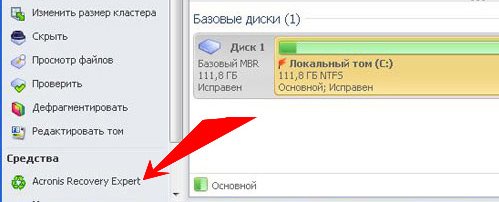
2) Pojawia się ekran powitalny, kliknij "Dalej". 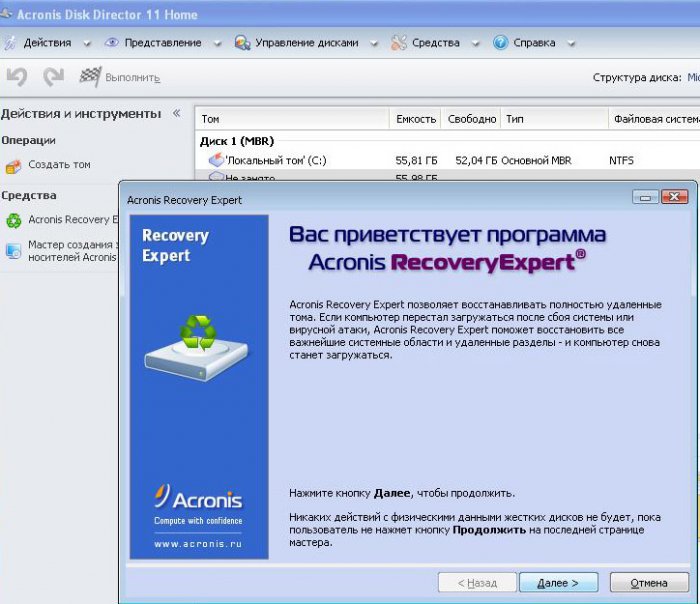
3) Wybierz metodę ręczną. 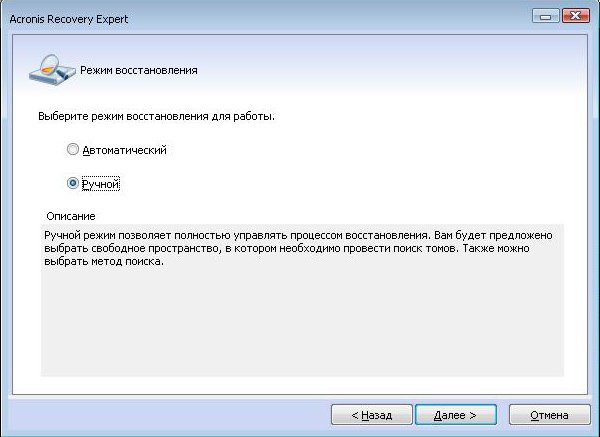
4) Wybierz nieprzydzielone miejsce, a następnie kliknij "Dalej". 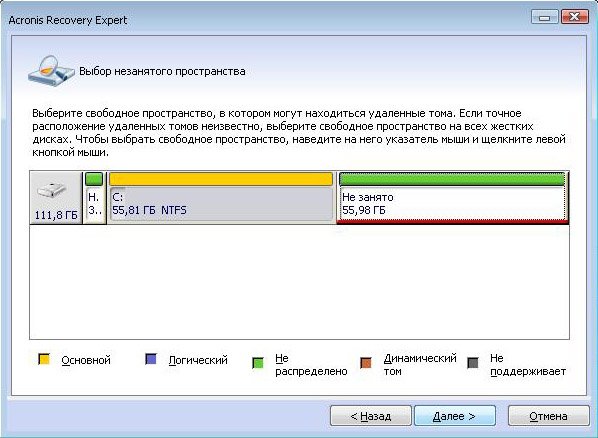
5) Jako metodę wyszukiwania wybierz "Szybka". 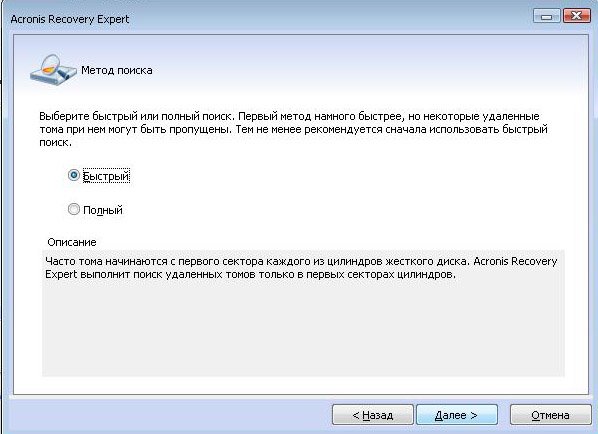
6) Wybierz partycję dysku twardego "D" i kliknij "Dalej". 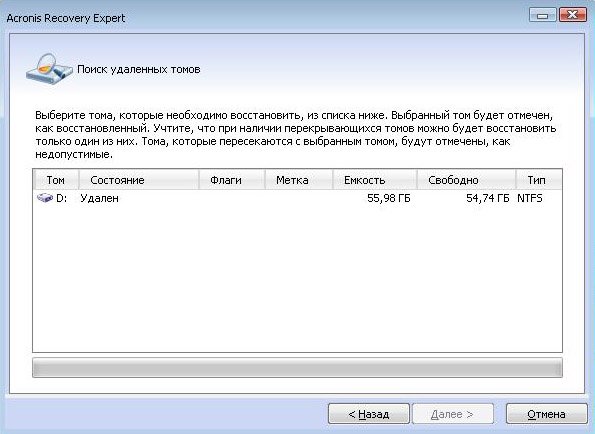
7) Poczekaj, aż proces odzyskiwania zostanie zakończony. 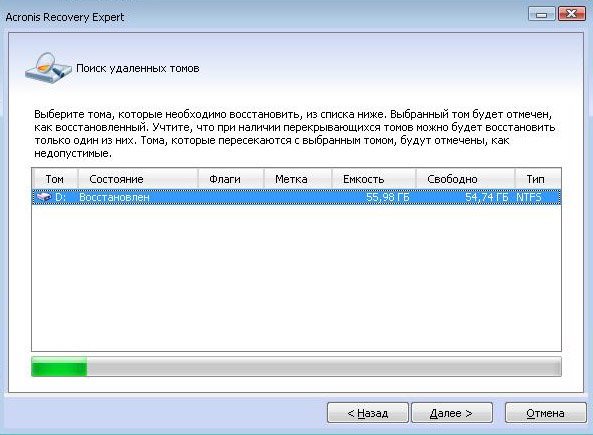
8) Zobacz wynik operacji, kliknij "Dalej". 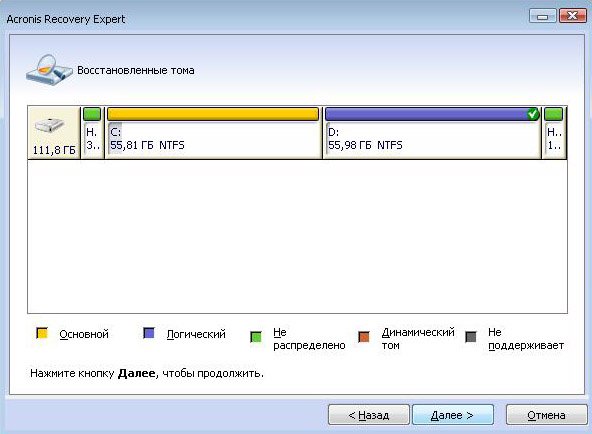
9) Kliknij "Kontynuuj". 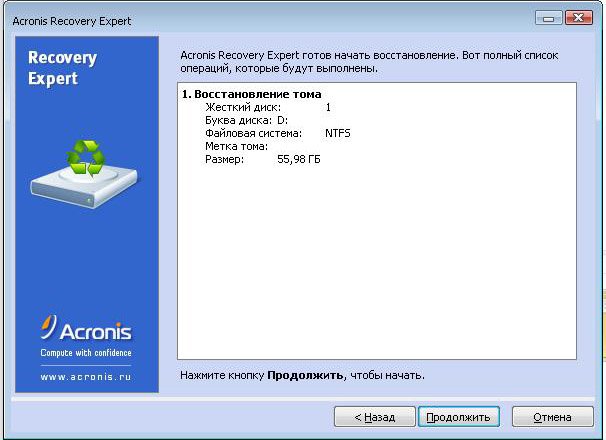
10) Zobacz gratulacje, kliknij "Zakończ". 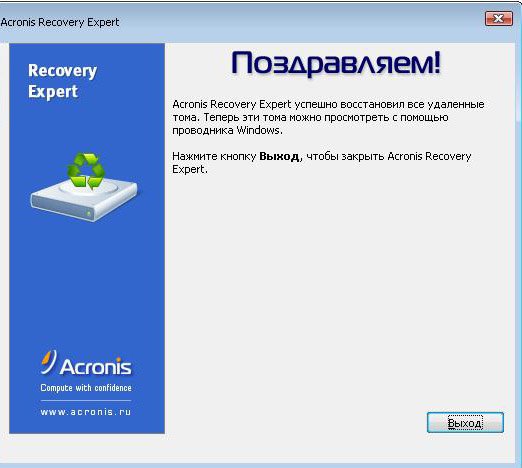
11) Otwórz "Mój komputer" i zobacz brakujący dysk "D", a także wszystkie utracone pliki. 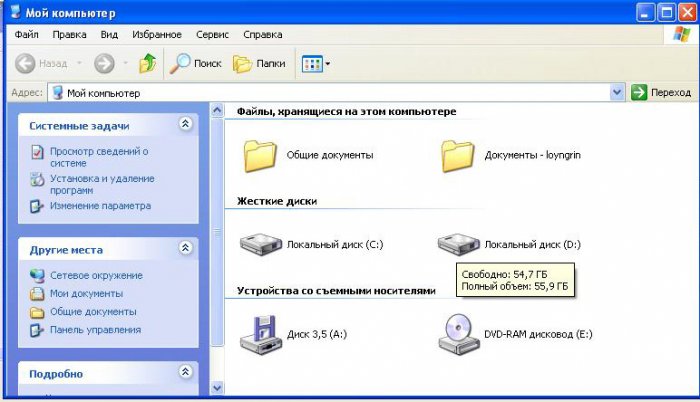
Podobne publikacje na temat dysków lokalnych i twardych:
- Jak podzielić dysk twardy na dwie partycje?
- Windows nie widzi dysku twardego - co robić?
- Dysk twardy zwalnia - jak rozwiązać ten problem?
- Jak skopiować z dysku na dysk?
- Jak zmienić nazwę dysku lokalnego?
Powodzenia!






