W tym artykule powiemy Ci, jak zainstalować FireFox w systemach operacyjnych z rodziny GNU/Linux. Większość dystrybucji GNU/Linux zawiera FireFox domyślnie w swoim zestawie, znanym w takich systemach również jako Iceweasel, BurningDog lub GNU IceCat. Ponadto takie dystrybucje zawierają system zarządzania pakietami, który automatycznie zainstaluje wszystko, co jest potrzebne do pomyślnego uruchomienia i działania FireFox na Twoim komputerze. Jednak ta metoda instalacji FireFox ma również swoje wady, a one
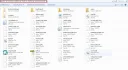
19 znaleziono programów
Przeglądarka FireFox używa profilowania do zapisywania ustawień. Oznacza to, że ustawienia są powiązane z konkretnym profilem. Z reguły, zaraz po instalacji i pierwszym uruchomieniu FireFox, standardowe ustawienia są tworzone automatycznie. Standardowy profil nazywa się - Default. FireFox przechowuje te profile nie w głównym folderze przeglądarki, ale w folderze Application Data. Aby uzyskać dostęp do folderu profili FireFox w systemie Windows, należy przejść do następującej ścieżki: C:\Documents and Settings\TWOJA_NAZWA_WINDOWS\Appli
Podobnie jak w innych przeglądarkach, Firefox posiada wbudowany system ustawień zorganizowany na zasadzie profilowania. To znaczy, że wszystkie Twoje ustawienia są zapisywane w profilach. Aby być bardziej precyzyjnym, podczas instalacji Firefoksa tworzony jest standardowy profil o nazwie Default, który przechowuje ustawienia. Ten system jest bardzo wygodny, ponieważ po skonfigurowaniu przeglądarki nie trzeba tego powtarzać. Dlatego twórcy Firefoksa stworzyli system profili, aby ułatwić życie użytkownikom Firefoksa. Jeśli Ty
Przeglądarka Mozilla FireFox używa systemu profili do przechowywania ustawień użytkownika, w tym zakładek. Często pojawia się pytanie o eksport/import ustawień FireFox, a w szczególności import i eksport zakładek. Aby zaimportować, a przy okazji także wyeksportować ustawienia FireFox, należy przejść do folderu profili FireFox. W rodzinie systemów operacyjnych Windows, FireFox przechowuje swoje profile w ścieżce - C:\Documents and Settings\TWOJA_NAZWA_WINDOWS\Application Data\Mozilla\Firefox\Profiles\SOME-
Jedną z najważniejszych i niezbędnych funkcji nowoczesnych przeglądarek jest ich przyjazność dla wyszukiwarek. Oznacza to wbudowane systemy wyszukiwania oraz różne funkcje ułatwiające pracę z wyszukiwarkami. Jednym z takich ulepszeń jest wbudowany system wyszukiwania w FireFox, który ułatwia użytkownikom wyszukiwanie informacji w sieci. Co więcej, system ten można również dostosować, i właśnie o tym porozmawiamy. System wyszukiwania w FireFox jest zaimplementowany tak samo jak we wszystkich innych przeglądarkach, poprzez pasek adresu
Przeglądarka FireFox zapewnia potężny zestaw narzędzi do tworzenia, a następnie instalowania motywów. Z reguły motywy dzielą się na 2 typy, a mianowicie: te, które zmieniają tylko tło oraz motywy zmieniające prawie wszystkie elementy przeglądarki. Motywy bywają czasem bardzo przydatne, ponieważ standardowy wygląd przeglądarki FireFox czasem się nudzi i po prostu staje się irytujący. Jest to porównywalne do częstej zmiany tapety na pulpicie, aby urozmaicić wygląd systemu operacyjnego :) Aby zainstalować motyw FireFox, przejdź do „Dodatków”, na
Czasami bezpłatna przeglądarka FireFox ustanawia tzw. „bezpieczne połączenie” z witryną, co oznacza, że FireFox szyfruje połączenie i sprawdza certyfikat odwiedzanej witryny. Takie środki są niezbędne, aby chronić użytkownika przed różnego rodzaju oszustwami, wirusami itp. Jednak czasami te środki są niepotrzebne i po prostu uniemożliwiają użytkownikowi odwiedzanie stron internetowych. W takim przypadku można wyłączyć takie kontrole. Jeśli podczas odwiedzania stron zbyt często widzisz komunikat „To jest co
Pierwszą rzeczą, którą widzimy po uruchomieniu przeglądarki Firefox, jest strona startowa. Każdy użytkownik ma własne wyobrażenie o tym, co powinno się znajdować na stronie powitalnej. Każdy dostosowuje swoją stronę startową według własnych potrzeb. Na przykład możesz skorzystać ze standardowych narzędzi do personalizacji strony startowej przeglądarki Firefox. Możesz także ustawić własną opcję niestandardową. Możesz zainstalować specjalne dodatki, które znacznie ulepszą Twoją stronę powitalną.
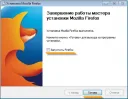
Dziś porozmawiamy o tym, jak zainstalować przeglądarkę Mozilla FireFox. Na początek potrzebujesz pliku/archiwum instalacyjnego programu Mozilla FireFox. Możesz pobrać ten plik na naszej stronie: Pobierz darmową przeglądarkę Mozilla FireFox lub z innych źródeł dystrybuujących podobne oprogramowanie. Na przykład weźmy plik instalacyjny Mozilla FireFox 23.0.1. Jak widzisz, ten plik jest archiwum ZIP, więc rozpakuj go za pomocą WinRAR lub 7Zip do osobnego folderu. W środku widzimy
Pasek narzędzi FireFox zapewnia łatwy i szybki dostęp do wszelkiego rodzaju typowych funkcji przeglądarki. To bardzo wygodny pasek, dzięki któremu użytkownik może łatwo uzyskać dostęp do tej lub innej funkcji przeglądarki FireFox. Dzisiaj porozmawiamy o tym, jak skonfigurować ten pasek narzędzi w FireFox. Jak pokazywać lub ukrywać paski narzędzi w przeglądarce FireFox. Zdecydowana większość pasków narzędzi w FireFox może być ukryta lub pokazana. Co będzie wyświetlane, a co nie.
Jak we wszystkich przeglądarkach, FireFox ma możliwość dodawania stron do zakładek, innymi słowy do "Ulubionych". Jest to bardzo przydatna funkcja, ponieważ często zdarza się, że jakaś interesująca strona musi zostać gdzieś zapisana. I tutaj z pomocą przychodzi system zakładek. Zapisując stronę w zakładkach, możesz z niej korzystać w przyszłości. Mianowicie, aby wyświetlić listę stron dodanych do zakładek, należy kliknąć przycisk "Pokaż Twoje zakładki ". Ten przycisk znajduje się w prawym górnym rogu.
Czasami połączenie internetowe jest realizowane przez serwer proxy, a aby skonfigurować proxy w FireFox, musisz wykonać kilka prostych kroków. Omówimy, jak skonfigurować proxy w FireFox. Przede wszystkim - musisz otworzyć panel ustawień FireFox. Aby to zrobić, kliknij przycisk, po czym otworzy się główny panel ustawień przeglądarki FireFox. Następnie od razu przejdź do zakładki "Zaawansowane", potem do podzakładki "Sieć", a następnie w sekcji "Połączenie" kliknij przycisk "Ustawienia". To wszystko
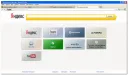
Oprócz standardowej przeglądarki FireFox, użytkownicy mają dostęp do zmodyfikowanej wersji - FireFox z wyszukiwarką Yandex. Mianowicie, szybkość przeglądarki w tej modyfikacji jest zoptymalizowana i ulepszona, pojawiły się wizualne zakładki, pojawiły się różne powiadomienia i wiadomości, wbudowany tłumacz, zwiększono bezpieczeństwo i oczywiście wbudowano wyszukiwarkę Yandex. Szczególną zaletą tej przeglądarki jest znacznie zwiększona szybkość surfowania po sieci. Ponadto szybko działający system w
Ostatnio użytkownicy FireFox, a także ogólnie wszyscy użytkownicy przeglądarek, pytają o pracę z pamięcią podręczną przeglądarki. Aby zrozumieć, jak pracować z pamięcią podręczną, należy zrozumieć, czym jest pamięć podręczna. Mianowicie, pamięć podręczna to dane, które przeglądarka "zapisuje w pamięci podręcznej", tj. zapisuje na lokalnym komputerze, aby w przyszłości nie musiały być ponownie pobierane. Pliki, które przeglądarka zwykle buforuje, obejmują obrazy, skrypty, style, elementy flash itp. Być może system buforowania pozwala na wszystko, co używa i
Bardzo ważne jest, aby zachować ustawienia przeglądarki wszędzie, gdzie się udajesz. A jeśli jesteś użytkownikiem Firefoksa, powinieneś wiedzieć, jak przenoszone są ustawienia tej przeglądarki. Na przykład masz 2-3 komputery w różnych miejscach, w pracy, w domu itp., i chcesz, aby wszystkie miały te same ustawienia. Jak byś to zrobił? Jak bezpiecznie przenieść ustawienia przeglądarki z jednego komputera na drugi? Zazwyczaj Firefox zapisuje wszystkie Twoje ustawienia, w tym poufne dane, a
Jedną z najpopularniejszych przeglądarek internetowych jest obecnie FireFox, która od dawna zajmuje wiodącą pozycję na rynku przeglądarek. Oczywiście ta wspaniała przeglądarka nie stoi w miejscu, lecz rozwija się, a nowe wersje wprowadzają nowe funkcje i zmiany. Dziś opowiemy o tym, jak skonfigurować nową kartę w FireFox. Domyślnie FireFox otwiera stronę z kartami, a dokładniej stronę z najczęściej odwiedzanymi witrynami. Jak widzimy, są tylko karty z najczęściej
Czasami zdarza się, że Firefox, podczas żądania konkretnej strony, odpowiada komunikatem, że nie można znaleźć serwera. Istnieje kilka przyczyn tego błędu, od trywialnych po wirusy. Przede wszystkim, gdy pojawi się taki błąd, powinieneś sprawdzić, czy żądany zasób w ogóle istnieje. Sprawdź również, czy połączenie internetowe jest aktywne. Czasami zdarza się, że żadna strona się nie otwiera; w takim przypadku zalecamy sprawdzenie pliku Hosts. Może działa wirus,
Motywy Firefoksa
Przeglądarka Mozilla Firefox oferuje interesującą funkcję modyfikowania swojego motywu. Właściwie wszystkie nowoczesne przeglądarki zapewniają tę możliwość. Aby zmienić wygląd Firefoksa, musisz pobrać wybrany motyw z internetu, a następnie go zainstalować. Na przykład tutaj jest ciekawa opcja. Albo tutaj. A teraz więcej o motywach Firefoksa: Motyw to specjalny dodatek do Firefoksa, który pozwala dostosować przeglądarkę. Dzięki motywom możesz sprawić, że Firefox będzie zupełnie inny od oryginału.
Domyślnie przeglądarka FireFox nie zapewnia możliwości konfiguracji skrótów klawiszowych. Można to jednak zrobić instalując specjalne dodatki. W szczególności istnieje dodatek o nazwie FireFox KeyConfig, który umożliwia konfigurację skrótów klawiszowych. Ten dodatek, nawiasem mówiąc, jest dostępny zarówno dla Mozilla Firefox, jak i Mozilla Thunderbird. Standardowe skróty klawiszowe można zobaczyć na stronie http://support.mozilla.com/ru/kb/Keyboard+shortcuts Rozszerzenie do konfiguracji skrótów klawiszowych w przeglądarce Mozilla FireFox Pobierz rozszerzenie