

Många användare som efter att ha anslutit sin dator till Internet och upptäckt att den faktiska anslutningshastigheten är betydligt lägre än de garanterade tariffvärdena söker råd från sin leverantör för att lösa problemet. Men är detta alltid nödvändigt?
Läs: Varför försvinner internet?
Som praxis visar - nej, eftersom orsaken till instabil nätverksanslutning i de flesta fall ligger i:
- felaktig drift av datorns operativsystem (OS), vanligtvis på grund av ackumulerade fel i registret;
- felaktiga inställningar av Windows systemprogramvara;
- förekomsten av temporära cachefiler som hindrar dataöverföring.
Med fokus på den första punkten i listan är det värt att notera att OS-optimering är ett separat ämne, som inte bara inkluderar metoder för att återställa skadade systemfiler utan även en allmän systemkontroll med externa och inbyggda verktyg.
Systemoptimering är särskilt nödvändig vid långvarig OS-användning. Men de metoder som beskrivs i den här artikeln kommer att hjälpa till att öka internethastigheten även med mindre fel i systemregistret.
Konfigurera parametrar för seriegränssnitt
Seriegränssnitt (COM-port) i Windows OS är en datakanal för överföring. Som standard har varje parameter i signalomvandlingsnoderna standardinställningar.
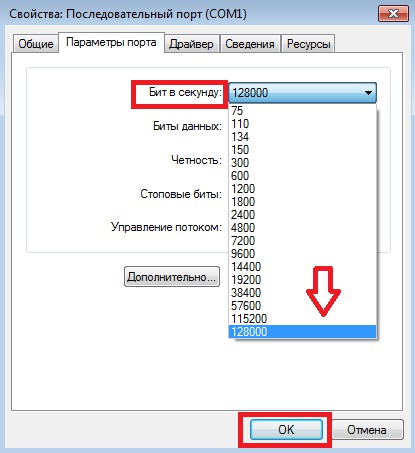
För att öka dataöverföringshastigheten i serieporten bör du följaktligen öka dataflödesvolymen per sekund.
För att göra detta måste du:
- gå till "Start"-menyn;
- öppna fliken "Dator";
- högerklicka var som helst på den vita bakgrunden i fönstret för att få upp en extra meny och klicka på "Egenskaper";
- välj "Enhetshanteraren" (första objektet till vänster under kontrollpanelen);
- gå till avsnittet "Portar", öppna fliken "Serieport (COM1)";
- i menyn som öppnas, klicka på knappen "Portinställningar" och ställ in maxvärdet bredvid raden "Bit per sekund";
- klicka på "Ok"-knappen för att bekräfta den nya inställningen och stäng alla flikar.
Konfigurera QoS-paketplaneraren
QoS, som är en nätverkstjänst i systemet som säkerställer kvaliteten på paketöverföring i nätverket, reserverar i sin standardinställning en viss procentandel av kanalens bandbreddsresurs för operativsystemet, vilket förhindrar möjligheten till maximal signalöverföring.
För att ta bort de planerade OS-begränsningarna i planerarinställningarna måste du göra följande:
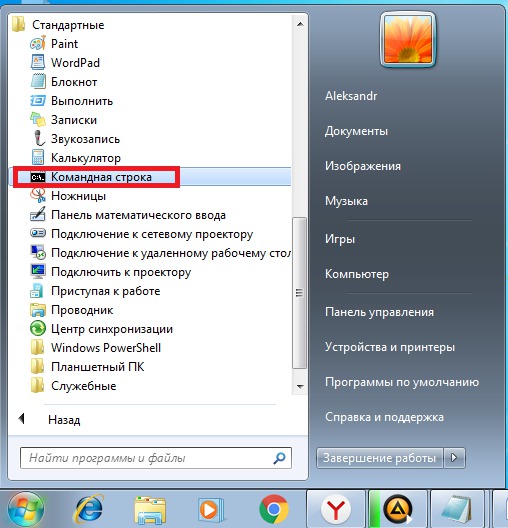
- öppna "Start"-menyn, klicka - "Alla program";
- i objektet "Tillbehör", hitta raden "Kommandotolken", klicka på den;
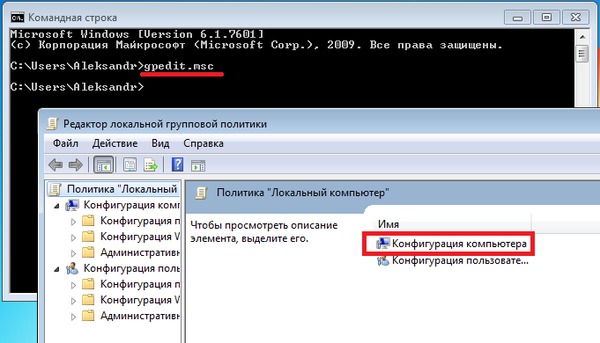
- i det nya fönstret, ange kommandot gpedit.msc och tryck på Enter-tangenten på tangentbordet;
- öppna - "Datorkonfiguration";
- i objektet "Administrativa mallar", gå till mappen "Nätverk";
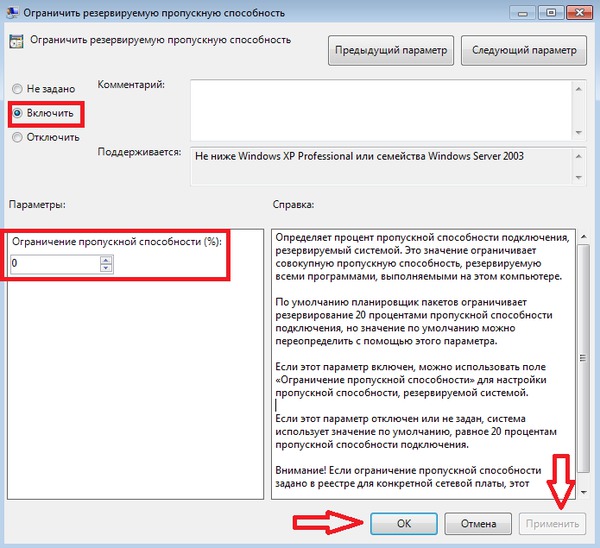
- i katalogen "QoS-paketplanerare", gå till menyn "Begränsa reserverbar bandbredd";
- ställ in parametern på - "Aktiverad" och under rubriken "Bandbreddsgräns (%):" ersätt värdet med siffran 0;
- klicka på "Verkställ"-knappen, stäng alla flikar, starta om systemet för att bearbeta de nya inställningarna.
Påskynda internet med verktyget Auslogics BoostSpeed
Med programvara som Auslogics BoostSpeed kan du inte bara öka internethastigheten utan även optimera hela systemets drift. För att arbeta med programmet är det tillräckligt att hitta dess gratisversion på nätet, ladda ner och installera det på din dator, vilket inte tar mycket tid från användaren och tar upp högst 8 MB hårddiskutrymme.
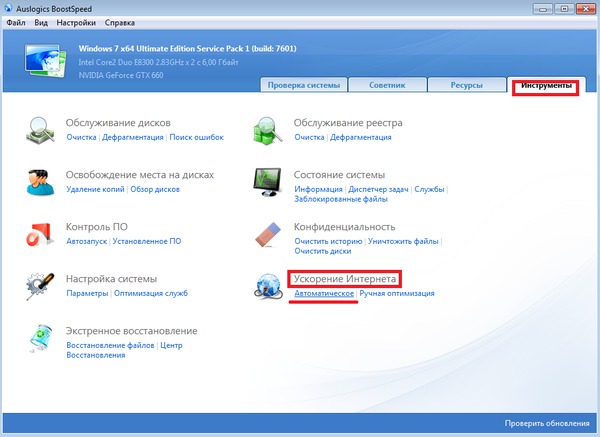
När du öppnar programmet kommer du att hitta ett enkelt gränssnitt med funktionalitet för att skanna operativsystemet, samt information om datorns grundläggande detaljer.
I Auslogics BoostSpeed, efter att tidigare ha anslutit till nätverket, måste du utföra följande sekvens av åtgärder:
- välj avsnittet "Verktyg";
- klicka på knappen "Automatisk" som finns under det längst till högra objektet "Internetacceleration";
- välj internets anslutningshastighet enligt typ av nätverksanslutning och klicka på knappen "Analysera";
- vänta tills processen att hitta de bästa inställningarna är klar och klicka - "Optimera";
- när optimeringen är klar, klicka på knappen "Starta om".
Påskynda internet genom att ta bort temporära filer från AppData-katalogen
Mappen AppData innehåller dolda systemkataloger, inklusive: huvudparten av information om anslutning av externa moduler och programvara till datorn, inklusive de som körs i skyddat läge; arkivering av data som tagits emot och överförts från nätverket, samt säkerställande av webbläsarens konfigurationsinställningar.
I AppData-katalogen finns en Temp-mapp som visar både Windows-tjänstgenvägar och lokal data från körprogramvara (till exempel: filer som indikerar modemanslutning; data om interaktion med specifika servrar på nätverket).
När du navigerar på internet samlas temporära filer i Temp-mappen: information om webbläsaruppdateringar, nedladdningar eller dataöverföringar, rapporter om eventuell paketförlust (ping) - allt detta påverkar kanalens bandbredd negativt. Alla temporära filer som skapar belastning när man arbetar på nätverket kan enkelt tas bort genom att välja hela innehållet i Temp-mappen (lokala tjänstedata kommer inte att tas bort), vilket avsevärt ökar internethastigheten.
För att hitta AppData måste du utföra följande steg:
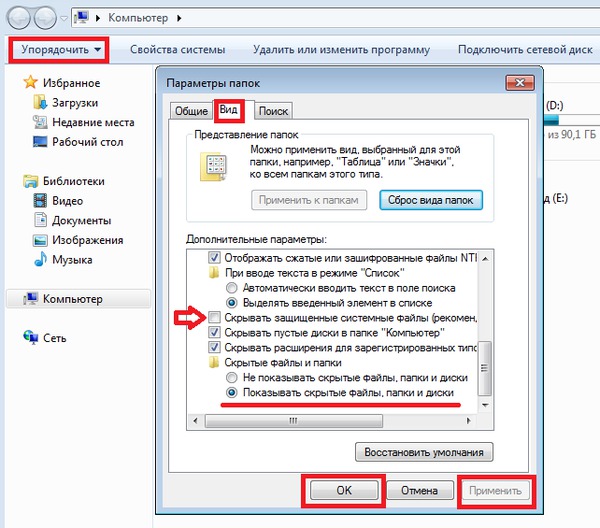
- via "Start"-menyn, öppna fliken "Dator";
- klicka på fliken "Organisera";
- välj objektet "Mapp- och sökalternativ";
- gå till funktionen "Visa";
- längst ner i listan, flytta markören bredvid raden "Visa dolda filer, mappar och enheter" och avmarkera raden "Dölj skyddade operativsystemfiler (rekommenderas)";
- bekräfta prioritetsändringarna med knapparna "Verkställ" och "Ok";
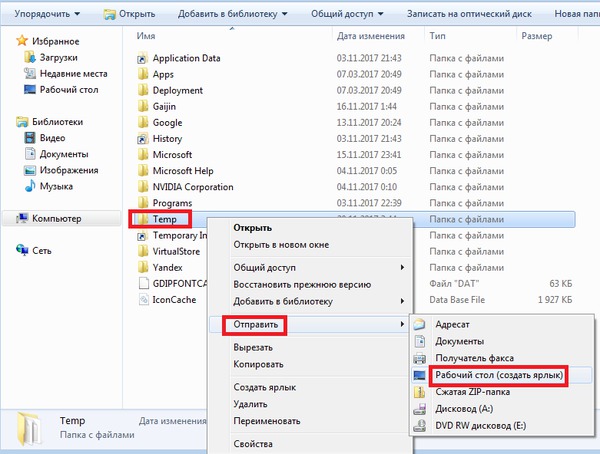
- öppna sedan innehållet på systemenheten C, klicka på katalogen "Användare";
- välj mappen med datornamnet;
- öppna - "AppData" och gå till mappen "Lokal";
- hitta Temp-mappen i listan och skicka den till skrivbordet för att säkerställa snabbare åtkomst till den i framtiden.
Efter att ha tagit bort filer från Temp-mappen bör du omedelbart tömma papperskorgen. För dem som använder mobilt internet rekommenderas det också efter dessa steg, utan att avbryta modemets drift, minimera alla fönster, att kontrollera registret för fel med programmet CCleaner, samtidigt som man ignorerar registerrensning och omedelbart går direkt till funktionen "Sök efter problem". Efter att ha åtgärdat eventuella registerfel, stäng programmet och uppdatera sidan i webbläsaren.






