
Ofta lägger internetleverantörer i sina prislistor och avtal till prefixet "upp till" innan de anger hastigheten, vilket ger dem utrymme och gör att de inte behöver leverera den utlovade hastigheten till användaren. Därför kan leverantörens utlovade "Upp till 100 Mbps" i själva verket visa sig vara 60 Mbps, och inte alltid. Använd onlinetjänster som erbjuder ett gratis internethastighetstest.
Som bekant stämmer den internethastighet som anges av leverantören ofta inte överens med verkligheten och skiljer sig avsevärt.
Dessutom är hastigheten som anges i tariffen endast den maximala, inte den faktiska hastigheten. Hastigheten påverkas av många saker, såsom dålig datorstatus, ett hårt belastat nätverk eller dåligt Wi-Fi (om du använder en router).
Tjänster för att bestämma internethastighet
Du kan ta reda på den faktiska hastigheten med hjälp av specialprogram och tjänster. De mest kända av dem kommer att diskuteras nedan.
2ip-tjänsten
- https://2ip.ru/speed/
Efter att ha gått till webbplatsen, i fliken "Tester" måste du välja "Internetanslutningshastighet", klicka sedan på "Testa".
Denna tjänst låter dig också ta reda på medelhastigheten i din stad och bland andra användare av leverantören.
SpeedTest-tjänsten
- https://www.speedtest.net/ru
Efter att ha gått till denna tjänst måste du klicka på knappen "Starta". Efter några minuter kommer tjänsten att visa testresultaten.
Webbplatsen har också möjlighet att registrera sig, varefter testdata kan sparas i ditt personliga konto. Det finns även appar för denna tjänst tillgängliga på Windows, Mac OS X, Android och andra plattformar.
Speedtest.net låter dig kontrollera din internethastighet just nu. Och om den angivna hastigheten skiljer sig mycket från den faktiska kan du kontakta leverantören med krav på att öka hastigheten.
Så för att kontrollera den faktiska internethastigheten måste du gå till den ovannämnda tjänsten. Det är starkt rekommenderat att ansluta enheten (bärbar dator eller dator) direkt via en kabel, inte via Wi-Fi. För större bekvämlighet kan du ställa in önskat språk och hastighetsenheter i inställningarna.
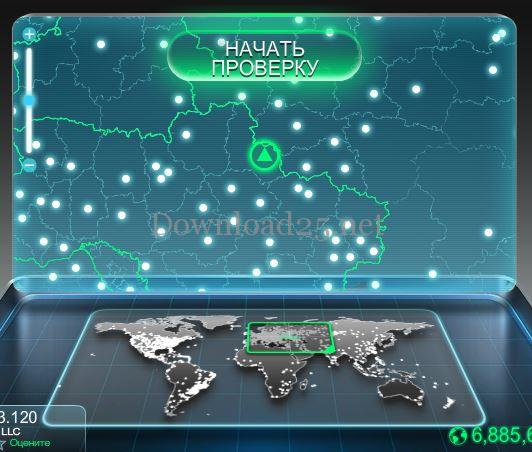
Därefter måste du klicka på knappen "START TEST" (eller "BÖRJA TEST"):
Därefter kommer tjänsten att kontrollera nedladdningshastigheten och uppladdningshastigheten:
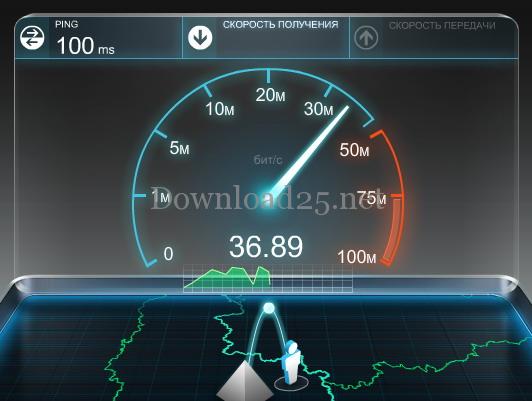
Efter mätningarna kommer programmet att visa ett genomsnittligt testresultat:

I inställningarna kan du ange måttenheter inte i megabit, utan i megabyte. Du kan också ändra språket. Till exempel: engelska och megabyte:

Längst ner i fönstret finns 2 knappar:

Om du klickar på knappen "Kontrollera igen" startas internethastighetstestet på nytt, och om du klickar på den andra kan du byta server (som standard väljs den bästa servern baserat på ping) och kontrollera internethastigheten via en annan server.
Aktiva servrar markeras med vita prickar (för enkelhetens skull kan du använda kartzoomningsreglaget) och om du håller muspekaren över en av dem visas information om stad och leverantör.
För att välja denna server, klicka bara på den. Innan du kontrollerar internethastigheten måste du pausa alla program som kan förbruka internet (t.ex. torrentklienter).
Yandex Internetometer-tjänsten
- https://yandex.ua/internet/ru
Med denna tjänst kan du bestämma inkommande och utgående hastighet samt få information om operativsystemet och den webbläsare som används.
För att starta testet måste du klicka på knappen "Mät". Efter några minuter visas resultatet på webbplatsen.
Program för att bestämma internethastighet
Nackdelen med ovanstående internettjänster är att de inte låter dig övervaka trafik i realtid. Därför, om anslutningen inte är stabil, kan resultaten på webbplatsen visas felaktigt. Nedan finns program som inte har denna nackdel.
NetTraffic-verktyget
Detta program kan antingen installeras eller laddas ner som en portabel version och köras. Programmet är ett enkelt fönster som hänger i hörnet av skärmen och visar aktuell internethastighet. Det kan också samla in trafikinformation under en viss tidsperiod.
TMeter-verktyget
Detta verktyg anses vara mer avancerat; det låter dig samla in information om IP-adresser för olika resurser och protokoll. Det innehåller också en brandvägg och en funktion för att distribuera trafik mellan nätverksanvändare.
NetworkTrafficView-verktyget
Med detta program kan du mäta internethastighet och övervaka all trafik som går genom nätverket. Det har ett engelskt gränssnitt med möjlighet till russifiering. Ingen installation eller konfiguration av programmet krävs.
Internet Speed Test-applikationen
Denna applikation är designad för smartphones baserade på Android. Med den kan du mäta hastigheten på Wi-Fi, 2/3/4g-nätverk, samla statistik och dela den med andra. Den är till och med tillgänglig på äldre versioner av operativsystemet.
Meteor-applikationen
En av de mest populära applikationerna för att bestämma hastighet, med hög ranking i Play Store. Förutom möjligheten att bestämma internetanslutningshastighet, låter den dig ta reda på hur snabbt program kommer att laddas på denna enhet. Endast 16 applikationer stöds, till exempel: YouTube, Skype, Gmail, etc. Det finns ingen reklam i programmet.
Vid problem med internetåtkomst - se artiklar om ämnet:



