
Hårddisk på en PC – vad är det och vad används den till?
Låt oss titta på typer av hårddiskar.
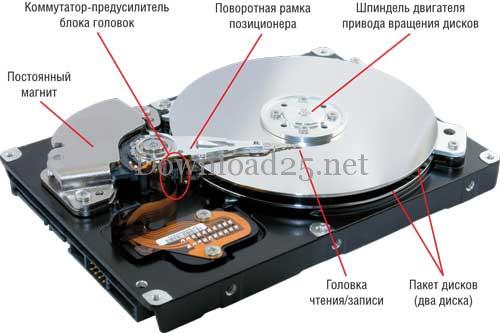
- Winchester, hårddisk, HDD – en lagringsenhet Hard Disk Drive (HDD) med möjlighet att skriva om data. Detta är en integrerad del av en PC, och valet av denna komponent måste tas på stort allvar.
Hur partitionerar man en dators hårddisk?
En magnetisk HDD har skivor på vilka all data spelas in, PC-information lagras, operativsystemet installeras och OS startar från den. Dessa enheter användes i stor utsträckning tills nyligen. De har stor kapacitet och relativt låg kostnad. Dock är de känsliga för mekanisk påverkan, buller och överhettning.
HDD:er är:
Interna hårddiskar inuti en PC delas in i:
- Standard enheter — 3,5 tum för stationära datorer
- 2,5 tum för bärbara datorer.
Skillnaden mellan dem ligger i storlek och motståndskraft mot mekanisk påverkan.
Det finns också:
- Användardiskar
- Serverdiskar
Serverdiskar är mycket mer pålitliga eftersom tillverkningen av företagsdiskar är strikt kontrollerad. De är motståndskraftiga mot överhettning men är mycket dyrare. När hem-HDD:er går sönder förloras viktig och nödvändig information för användarna; företag som förlorar all information och sina kunder kommer att lida stora förluster.
VS flash-enhet – externa HDD:er, anslutna till en PC via en USB-kabel.
2. SSD, Hybrid hårddisk
Solid State Drive skapades för att ersätta den känsliga magnetiska HDD:n. Dessa enheter använder flashminnesmoduler, vilket säkerställer deras hållbarhet; de är mycket mer motståndskraftiga mot temperatur och mekanisk påverkan, och deras läs-/skrivparametrar är betydligt högre med mycket korta datasökningstider. Tystnad, låg strömförbrukning och låg vikt gör dem idealiska för mobila enheter.SSD har två allvarliga nackdelar: pris (~ $300-900) och liten kapacitet; i detta avseende kommer SSD tyvärr inte ikapp HDD snart.SSD är ett alternativ till HDD för affärsenheter, eftersom prestanda och tillförlitlighet är viktigast. SSD är framtiden för PC.
Utvecklarna hittade en kompromiss. De kombinerade HDD och SSD till en. Resultatet blev en hybrid hårddisk. Detta ger prestanda som en SSD, de är billigare och har högre kapacitet. Genom att kombinera teknologier eliminerades nackdelarna med HDD och SSD.
Principerna för deras funktion bygger på att övervaka ofta använd data på HDD:n för att senare överföra den till SSD-minnet, för att öka läshastigheten för framtida förfrågningar. Hybridenheter har flash-SSD-solid-state-minne – detta är en buffert där data som begärs av operativsystemet lagras. Magnetiska HDD:ar vilar under tiden, vilket minskar värmeutveckling och ljudnivå, och sparar energi. Start från en hybrid hårddisk har positiva aspekter, eftersom OS laddas från flashminnet, vilket snabbar upp starten. Ofta använd programvara utnyttjas också.
Inspelning av enorma mängder information görs på magnetiska HDD:ar eftersom flashminnet inte har tillräcklig kapacitet.
Huvudfunktionen – hybridenheten bestämmer själv över placeringen av data i flashminnet och litar inte på OS för denna operation.
Den svaga punkten hos hybrid hårddiskar är den lilla SSD-cachen, som inte kan rymma alla filer och applikationer som för närvarande används.
Den mest populära hybrid hårddisken är Seagate Momentus XT.
Vi önskar din HDD ett långt liv; gör säkerhetskopior eller skapa en diskavbildning för att undvika eventuella förluster.
För att fastställa det exakta namnet på hårddisken installerad på din PC, klicka på "Den här datorn" med musen, välj "Egenskaper".
Klicka på "Enhetshanteraren":
och hitta "Diskenheter". Här står den detaljerade modellnamnet på HDD:n på din PC.
Låt oss titta på interna enheter.
Huvudegenskaper för HDD för en stationär PC:
Hårddisken på en dator byts ut av olika individuella skäl, främst när det sker en betydande minskning av laddningshastigheten för OS-program; generellt när PC-prestandan minskar; när det är otillräckligt utrymme på hårddisken för att spela in nödvändig data. Oavsett anledningen till att köpa en ny hårddisk, har alla något att tänka på före köpet. Låt oss titta på hur man väljer en hårddisk för en PC och vad som behöver beaktas, eftersom ett tanklöst och förhastat beslut inte garanterar att den köpta HDD:n uppfyller dina behov.
Hur väljer man en hårddisk för en stationär dator? Det finns huvudparametrar som man bör vara uppmärksam på när man väljer en HDD. Dessa är gränssnitt, kapacitet, tillverkare, hastighet.
| Hårddiskens hastighet | En enhet med stor kapacitet garanterar inte hög PC-prestanda, utan ger mer utrymme för att spela in nödvändig information. Hastigheten på programladdning och deras prestanda beror på hårddiskens hastighet. Men kapaciteten påverkar också indirekt hastigheten, eftersom ju större volym, desto högre inspelningstäthet, och desto mindre tid behövs för att läsa data. Hårddiskens prestanda mäts i läs-/skrivhastighet – MB/s och dataåtkomsttid. Idag finns det enheter med hastigheter på 150-200 MB/s och högre.Innan du köper en hårddisk, bestäm omedelbart tillräcklig hastighet, eftersom arbete med en höghastighetsenhet är mycket bekvämt. Till exempel är video- och bildredigerare tunga för system med låg diskhastighet; de fungerar långsamt och har minskad respons på kommandon för att utföra operationer.Hastigheten på en redan installerad enhet kan kontrolleras själv – med hjälp av HD Tune Pro, ett program:Vanligtvis skrivs inte läs-/skrivhastighet i butiker. Denna parameter kan enkelt hittas på Internet. Ange enhetsmodellen och orden "recension", "testning" i sökmotorn.Dataåtkomsttiden publiceras, men vi rekommenderar inte att lita på dessa data; det är mer pålitligt att hitta en verklig recension på Internet.Vissa enhetsmodeller fungerar med en intressant teknik — NCQ (Native Command Queuing). Detta alternativ ökar inte direkt diskhastigheten. Det stöder "kom ihåg" kommandon som systemet riktar till hårddisken. När detta kommando utfärdas igen, "minns" minnet omedelbart vägen till var denna information finns. Men för att detta läge ska fungera måste SATA-kontrollern fungera i AHCI-läge (BIOS-inställning). Allt annat lika är det bättre att föredra en hårddisk som stöder NCQ.Hastigheten på en hårddisk beror direkt på spindelns rotationshastighet (5,4-10,0 tusen rpm), buffertstorlek (32, 16, 8 MB).
|
| Hårddiskens kapacitet | Tro inte att ju högre kapacitet, desto bättre. Det ideala alternativet är 2-3 HDD:er på 750 GB vardera, snarare än en 3 TB-enhet. Detta förklaras av arbetets specifika karaktär:
Idag mäts hårddiskkapacitet i terabyte och gigabyte. Vilken kapacitetsenhet ska du välja? Allt beror på det arbete som utförs på PC:n och det nödvändiga lediga utrymmet. Ju större kapacitet, desto högre kostnad. Det är optimalt att utgå från det verkliga behovet med en marginal på 20-50%. Den tillräckliga minimikapaciteten för hårddiskar är 500 GB, eftersom mindre inte längre finns i butiker. En genomsnittlig användare, för arbete och trevlig fritid, när man laddar ner en enorm mängd information från Internet (torrents, tunga spel), behöver en enhet från 1 TB. Större enheter behövs av dem som lagrar arkiv.
Men alla hårddisktillverkare räknar inte 1024, utan 1000, för att inte förvirra kunderna. Samtidigt, efter att ha installerat en enhet med en kapacitet på till exempel 500 GB, är endast 465 GB tillgänglig, eftersom PC:n räknar gigabyte korrekt. Vilken förvirring! Vi rekommenderar inte att köpa en hårddisk större än 2 TB. Om ditt moderkort styrs av ett vanligt BIOS kommer du ändå inte att få mer än 2 TB! De kräver UEFI istället för BIOS. Detta kan kontrolleras genom att gå in i BIOS, noggrant bekanta dig med gränssnittet och dess inställningar i "Boot". Om du ser ordet "UEFI" där har du tur. Läs moderkortets manual. |
| Gränssnitt | Bestämmer enhetens anslutningskabel. Tidigare användes IDE-kontakter, nu finns de bara på gamla datorer. Sedan blev SATA favoriten, idag SAS och SAS/SATA. Om du köper en hårddisk med felaktig kontakt kommer du inte att kunna installera den! |
| Tillverkare | Bestäm själv vilken tillverkare som förtjänar ditt köp. Även de mest kända tillverkarna har lågkvalitativa enheter. Företagsnamnet bör övervägas utan fanatism, eftersom företagets image också betalas för. Varje hårddisk från varje företag har en serie. Även om vissa serier inte var bra, kan man inte tala illa om alla produkter från det företaget.
Vi rekommenderar företagen Hitachi, Western Digital, Seagate. Det finns också hårddiskar från Samsung, vars division köptes av Seagate. Om du har förlorat dina parametrar, försök återställa dem med programmet GetDataBack.När du väljer en hårddisk, överväg recensioner. Ange märket och "recensioner" i sökmotorn. Efter att ha fått många webbplatser som svar, försök att göra rätt val. Lita inte på en enda webbplats. Recensioner skrivs ibland specifikt bra eller dåliga. Använd information från flera källor och forum. Fall inte för reklamkrokar!För att avgöra verkligheten av en recension, överväg lanseringsdatumet för hårddisken. Det kommer inte att finnas några recensioner för en ny produkt, och deras pris är alltid högt. När en ny produkt har många recensioner är det högst troligt en provokation. För att recensioner av en produkt ska bli verkliga måste den finnas på marknaden i mer än 6 månader. |
| Buller och knaster under drift | En viktig parameter för hårddiskar är ljudeffekten under drift. Till skillnad från flash-enheter och SSD:er är HDD:ar mekaniska enheter som låter. Bullret är vanligtvis inte särskilt märkbart när ljudeffekten ligger inom normala gränser. Ibland är knaster och buller mycket irriterande! Och när PC-fodralet är billigt eller dåligt konstruerat vibrerar det i takt med enheten! Tyvärr är det omöjligt att veta hur en hårddisk kommer att bete sig innan köpet.Om detta problem uppstår, utför följande åtgärder:
|
| Låt oss börja välja en hårddisk | Låt oss öppna hårddiskparametrarna i Yandex.Market:Låt oss titta på egenskaperna hos en avancerad enhet, eftersom fler parametrar visas här än i publikationer om budgetmodeller.
|
Tips att tänka på när du köper en hårddisk.
- Köp en enhet endast från officiella återförsäljare som ger en företagsgaranti på minst 3 år. En HDD köpt från ett tvivelaktigt företag eller begagnad kan vara använd, reparerad eller utsatt för mekanisk och/eller temperaturpåverkan (enheten tappades helt enkelt eller något tungt tappades på den). Hårddisken kommer att fungera ett tag, och som ett resultat kommer du att förlora nerver, pengar och information…
- Angående hårddiskens tillförlitlighet finns det bara en rekommendation – köp inte nya produkter, eftersom de kan ha firmwareproblem, hög kostnad och tillverkningsfel. Efter att en ny modell släppts är det vettigt att vänta sex månader på att enheten ska förfinas och priset sjunka.
- Innan du köper, hitta recensioner om hårddiskens tillförlitlighet på Internet.
- Här kan du välja en enhet med minskad strömförbrukning, den låter mindre och värms upp mindre.
- Köp inte enheter med överdriven kapacitet; de är utsatta för mekanisk påverkan; det är bättre att köpa två 500GB HDD:ar än en 1TB eller 2TB-enhet.
- Hur får man maximala funktioner till minimal kostnad? Låt oss överväga några kombinationer för olika PC.
- För en hem-PC är Seagate Barracuda ST3500641AS-RK eller Western Digital Caviar Blue WD5000AAKX bättre.
- För en spel-PC eller videofilbehandling är Western Digital Caviar Black, Seagate Barracuda eller Seagate Pipeline bättre lämpade.
- När du köper två HDD:ar, köp definitivt en SSD; detta kommer att öka PC-prestandan avsevärt; installera OS och huvudprogramvara på den. Foton, dokument, videor etc. kan lagras på HDD:n.
- När du köper en hårddisk är valet inte lätt. Man måste alltid offra något: hastighet eller minneskapacitet. När du köper en hårddisk för att lagra information är det bättre att välja en större kapacitet; för att öka PC-prestandan, fokusera på hastighet.
- Antalet skivor i en hårddisk är också en ledtråd. Ju fler det finns, desto mer ljud kommer PC:n att göra under drift. Detta gäller särskilt för externa hårddiskar.
- För bärbara datorer är lagringsenheter mestadels universella, och parametrarna är balanserade. Deras skillnader ligger i tillverkare, pris och kapacitet. När du väljer en HDD måste du överväga samma egenskaper som för stationära PC, med hänsyn till några funktioner. En bärbar dator är en mobil enhet, därför:
- du måste köpa en hårddisk med låg strömförbrukning. Den rekommenderade HDD-kapaciteten bör vara högst ~ 500 GB för att säkerställa låg strömförbrukning och kompakthet.
- Var noga med att uppmärksamma typ av gränssnitt.
- Enhetsprestanda. Det är inte meningsfullt att köpa en HDD med höga egenskaper när den bärbara datorns enheter är långsamma (RAM, grafikkort, CPU). Hårddisken påverkar inte den bärbara datorns drifthastighet; du kommer bara att spendera mer pengar utan att förbättra något.
- Det är nödvändigt att notera moderna hybridenheter. De kombinerar två teknologier: SSD och en vanlig hårddisk, där SSD:n har en kapacitet på ~ 4GB, används som cache. Ofta läst data skrivs till flashminnet, så läshastigheten kommer att öka märkbart. Detta kommer tyvärr inte att påverka skrivhastigheten.



