
För att skapa en diskavbildning behöver du några program, nämligen UltraISO eller Alcohol 120%. Båda programmen är bra, men UltraISO är bättre lämpad för något repade skivor eftersom den har förmågan att försöka många gånger att läsa den punkten, eller slutligen hoppa över den dåliga sektorn.
När det gäller Alcohol 120% så gör den också sitt jobb perfekt som UltraISO, men den är inte utformad för att fungera med skadade skivor. Om det finns för många dåliga sektorer kommer Alcohol 120% att sluta skapa diskavbildningen, medan UltraISO kommer att försöka flera gånger, hoppa över den sektorn och fortsätta.
Nu går vi mer specifikt in på frågan: "Hur man skapar en diskavbildning med Alcohol 120", steg för steg med skärmdumpar!
Låt oss skapa en diskavbildning med Alcohol 120% som exempel.
Du kan ladda ner programmet utan problem på internet. Installationen är också enkel, förutom att på Windows XP måste du installera en speciell virtuell skivenhetsdrivrutin, som vanligtvis medföljer Alcohol 120%-programmet.[caption id="attachment_1472" align="aligncenter" width="600"]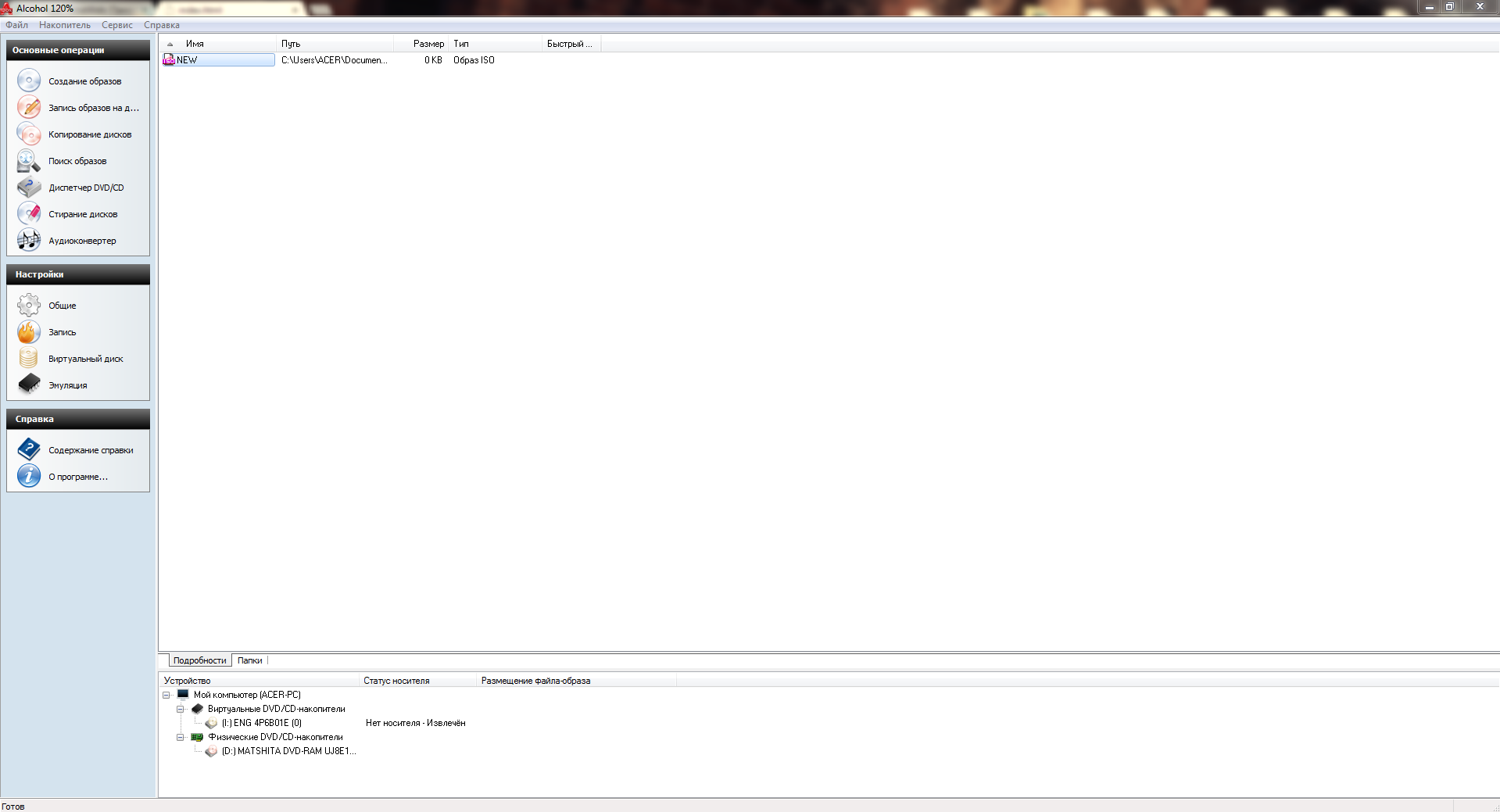 Hur man skapar en diskavbildning[/caption]
Så, sätt i önskad skiva i enheten. Klicka på knappen "Skapa avbildning" i programmet.
[caption id="attachment_1473" align="aligncenter" width="186"]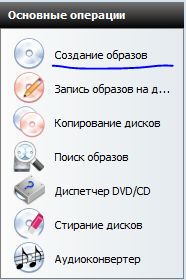 Hur man skapar en diskavbildning[/caption]
Fönstret för att skapa diskavbildning öppnas; här måste du konfigurera några inställningar och starta skapandet av avbildningen.
[caption id="attachment_1474" align="aligncenter" width="640"]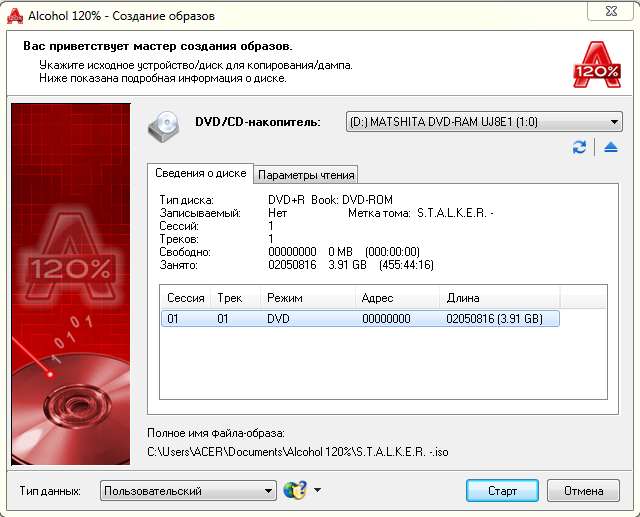 Hur man skapar en diskavbildning[/caption]
I avsnittet DVD/CD-enhet väljer du din enhet där du satte i skivan som du vill skapa en avbildning av. Var uppmärksam på inställningsposten "Datatyp"; där kan du välja vilken skiva du arbetar med. Om du skapar en diskavbildning för Playstation 2, välj motsvarande post från listan.
[caption id="attachment_1475" align="aligncenter" width="272"] Hur man skapar en diskavbildning[/caption]
Klicka nu på knappen "Start" och diskavbildningen kommer att börja skapas. När processen är klar är avbildningen redo att användas; du kan sedan ta bort skivan och se den skapade avbildningen i Alcohol 120% avbildningslista.
[caption id="attachment_1476" align="aligncenter" width="642"]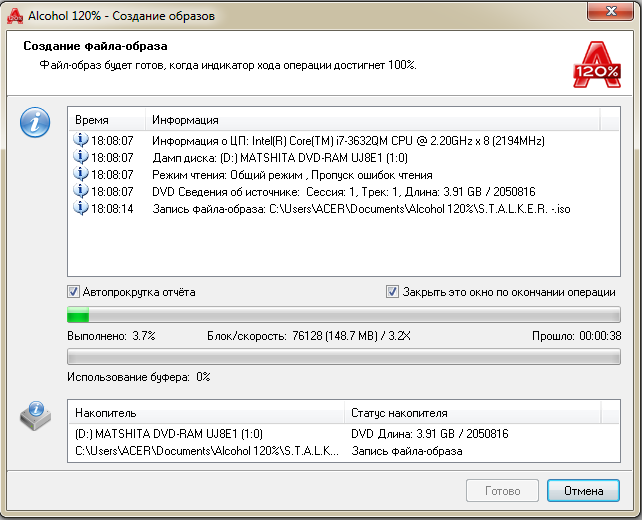 Hur man skapar en diskavbildning[/caption]
För att öppna avbildningen i en mapp, navigera till sökvägen som anges i tabellcellen "Sökväg". Det är allt - den skapade avbildningen är redo att användas. Om du i framtiden vill konvertera den skapade avbildningen från .mdf till .iso, använd programmet UltraISO.
Hur bränner man en ISO-avbildning till en skiva?
Bränning och arbete med skivor:
Lycka till!






