
Liksom i alla andra webbläsare har Firefox ett inbyggt inställningssystem som fungerar enligt principen om profilering. Det vill säga, alla dina inställningar sparas i profiler. Mer exakt, när du installerar Firefox skapas en standardprofil som heter Default, som lagrar inställningarna. Detta system är mycket praktiskt, eftersom du inte behöver göra om inställningarna när du väl har konfigurerat webbläsaren.
Det är därför Firefox utvecklare skapade ett profilsystem för att göra livet enklare för Firefox-användare. Om du vill överföra Firefox-inställningar behöver du bara hämta profilen och importera den till en ny Firefox. Du bör dock tänka på att det är lämpligt att importera Firefox-inställningar från samma version som din. Annars kan de importerade inställningarna fungera felaktigt.
Detta händer eftersom filarkitekturen och själva filernas struktur ändras med varje ny version av Firefox webbläsare, eftersom uppdateringar innebär innovationer, vilket innebär ytterligare inställningar och förändringar i filerna.
Allt är enkelt och lätt!
Importera inställningar till Mozilla Firefox webbläsare
Så för att importera Firefox-inställningar måste du ha en speciell uppsättning filer från en Firefox-profil, helst av samma version som din. Nu när du har dessa filer måste du navigera till sökvägen för Firefox-profiler på din dator.
- På Windows XP och liknande: C:\Documents and Settings\DITT_WINDOWS_NAMN\Application Data\Mozilla\Firefox\Profiles\NAGRA-BOKSTÄVER-OCH-SIFFROR.default\
På Windows 7 är sökvägen något annorlunda, så för att komma till mappen Application Data, gör så här:
- Start > Kör > %AppData%
- På Linux är det - ~/.mozilla/firefox/NAGRA-BOKSTÄVER-OCH-SIFFROR.default/
Där tilde är symbolen för hemkatalogen.
Så, den här mappen ser vanligtvis ut så här:
[caption id="attachment_1191" align="aligncenter" width="600"]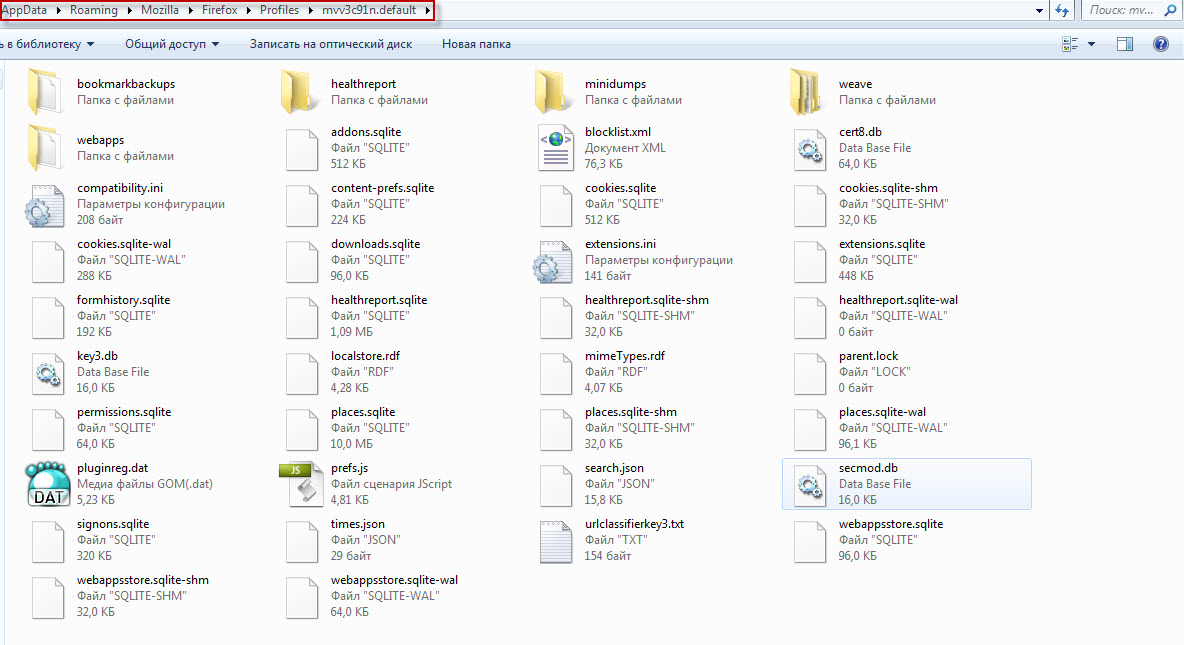 Importera Firefox-inställningar[/caption]
Kopiera nu helt enkelt alla dina inställningsfiler hit, och när du uppmanas att ersätta filer, godkänn. Kom dock ihåg att alla nuvarande Firefox-inställningar kommer att återställas, så gör en säkerhetskopia om det behövs för att vara säker om något skulle hända.
Det var allt, starta om Firefox om det är igång, och de nya inställningarna kommer att träda i kraft.
Grattis, du har importerat Firefox-inställningar!
Lycka till!






