
Som regel visas felet "Det går inte att ta bort filen" eftersom filen för närvarande används av något program. För att ta bort den här filen bör du stänga programmet som använder den. Detta kan göras med Aktivitetshanteraren, som ingår i Windows-program.
I allmänhet har nästan alla operativsystem en Aktivitetshanterare, oavsett vad den kallas. Aktivitetshanteraren är ett speciellt program som låter dig övervaka nästan alla aktiva processer. Aktivitetshanteraren låter dig inte bara visa listan över processer utan också hantera dessa processer.
Lösning: hur man tar bort en fil som vägrar att tas bort
Specifikt låter den dig avsluta en process (stänga av den), ändra dess prioritet i systemet och även starta nya processer (uppgifter). För att öppna Aktivitetshanteraren i Windows måste du trycka på tangentkombinationen CTRL+ALT+DEL, varefter, beroende på din OS-version, antingen visas Aktivitetshanteraren omedelbart eller en systemmeny där du kan välja Aktivitetshanteraren.
Aktivitetshanteraren ser ut så här:
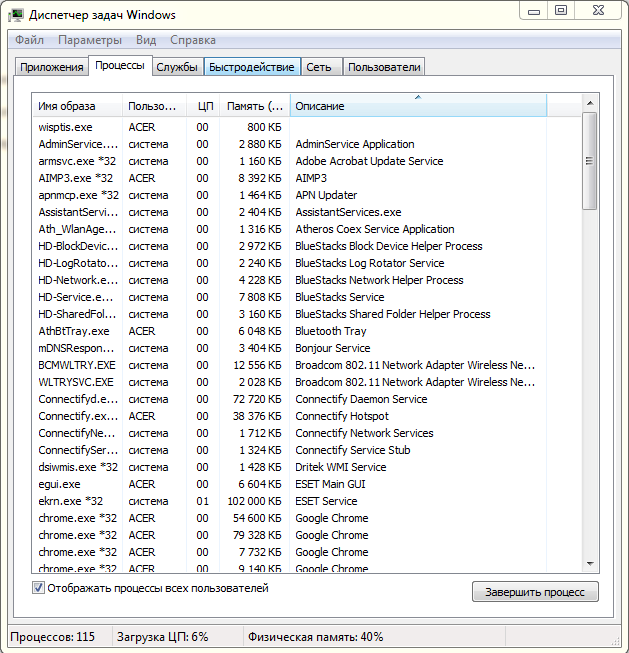
Den visar 6 flikar, men bara 2 är viktiga. Specifikt är fliken "Program" och fliken "Processer" av intresse. Fliken "Program" visar för närvarande aktiva program.
OBS!
Förväxla inte termen "Process" med termen "Program", eftersom det finns en skillnad mellan dem. Ett program är ett program som för närvarande körs och visas på skärmen eller i systemfältet. En process är ett program som för närvarande körs men inte nödvändigtvis visas på skärmen just då. Ett program är en process, precis som en process är ett program, men processer syftar på de program som för närvarande är aktiva i systemet, medan program syftar på de program som för närvarande är aktiva och visas på skärmen, dvs. inte körs i bakgrunden.
Bakgrundsläge är när ett program körs på ett sådant sätt att det inte visas på skärmen. Program som minimeras till systemfältet anses också vara bakgrundsprogram.
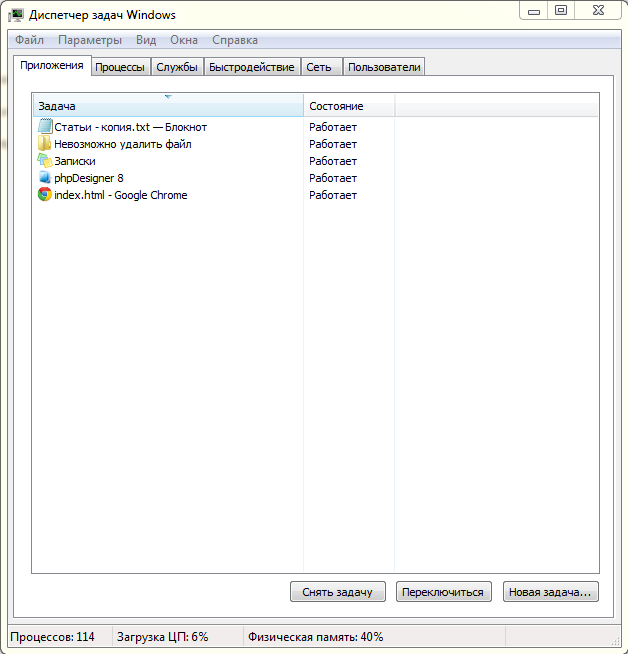
Nu förstår du skillnaden mellan termen "Program" och termen "Process". Aktivitetshanteraren separerar processer just baserat på denna funktion. Så för att ta reda på vilket program som har filen du vill ta bort öppen, bör du gå till fliken "Program", hitta önskat program där, stäng sedan filen i det, eller helt enkelt avsluta processen för det programmet.
Om det inte hjälper rekommenderar vi att du stänger alla program, varefter filen bör tas bort. Om det fortfarande inte hjälper, prova att starta om Windows; detta kommer sannolikt att lösa problemet. Om filen fortfarande inte kan tas bort, försöker du förmodligen ta bort en systemfil eller en infekterad fil som ett virus hindrar dig från att ta bort.
Möjliga andra problem
I det här fallet finns det två möjliga lösningar: antingen rengör din dator från virus eller installera specialiserade program, dvs. sådana som tar bort den angivna filen under operativsystemets start, när processer ännu inte har laddats.
Det är också värt att förklara skillnaden mellan att stänga ett program (process) från fliken "Program" och från fliken "Processer". När du försöker stänga (avsluta) en process från fliken "Program", stänger Aktivitetshanteraren inte faktiskt programmet. När du klickar på knappen "Avsluta uppgift" skickar Aktivitetshanteraren ett meddelande till den angivna processen som säger att den ska stängas.
I det här fallet stängs program ibland, ibland inte, och denna metod är särskilt ofta ineffektiv när det angivna programmet är fruset.
Om du fortfarande behöver stänga detta program på något sätt, bör du använda fliken "Processer", eftersom en process som stängs via fliken "Processer" stängs på ett något annorlunda sätt än i fliken "Program". I det här fallet meddelar Aktivitetshanteraren inte processen om något; den tar helt enkelt bort den från minnet, vilket innebär att processen stängs omedelbart utan problem.
Det kan dock ibland vara svårt att hitta den önskade processen i den stora listan över processer i fliken "Processer", särskilt när du letar efter en specifik process från fliken "Program". I det här fallet kan du använda en enkel lösning. Hitta önskat program i fliken "Program", högerklicka på det och välj sedan "Gå till process". Efter det kommer du automatiskt att tas till fliken "Processer", och det önskade programmet (processen) kommer automatiskt att markeras.
Du kanske också är intresserad av program på webbplatsen:
- Ladda ner alcohol 120 gratis på ryska
- Ladda ner Virtual DJ gratis
- Ladda ner Skype gratis för Windows
- Ladda ner gratis rysk version av Nero
- Ladda ner gratis version av Kaspersky antivirus
- Ladda ner Windows Movie Maker gratis
Lycka till!






