Konfigurera en ny flik i FireFox

Konfigurera en ny flik i FireFox

3.0 (2 betyg) Hovra och klicka på en stjärna för att betygsätta
Views
4 480
Betyg
3.0 / 5
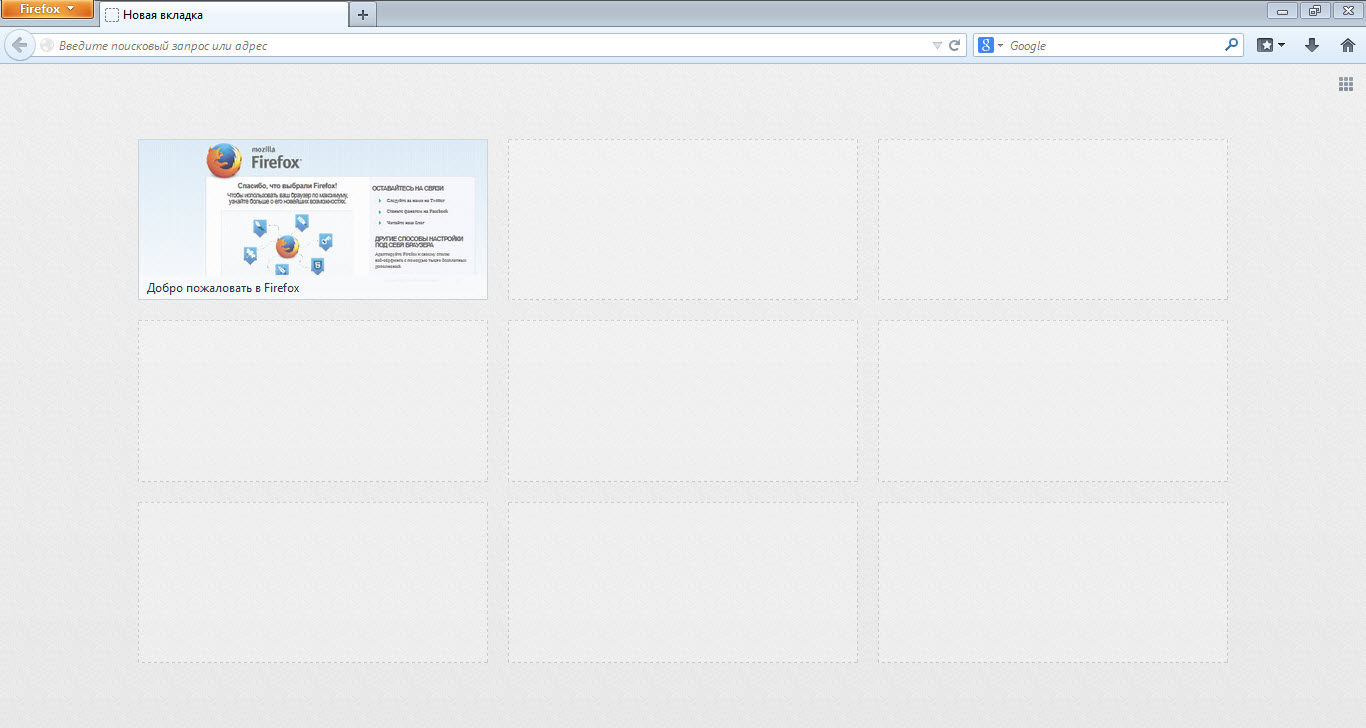
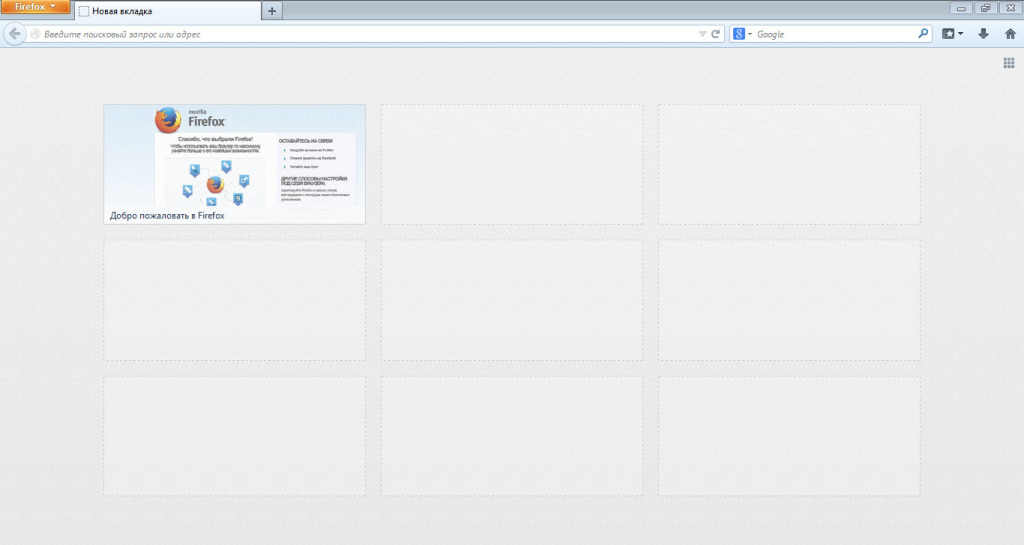
En av de mest populära webbläsarna idag är FireFox-webbläsaren, som länge har hållit en ledande position på marknaden för webbläsare. Och självklart står denna fantastiska webbläsare inte stilla, utan utvecklas – med nya versioner kommer nya funktioner och förändringar. Idag ska vi prata om hur man konfigurerar en ny flik i FireFox. Som standard öppnar FireFox en sida med flikar, nämligen sidan med de mest besökta webbplatserna.
Konfigurera en ny flik i FireFox

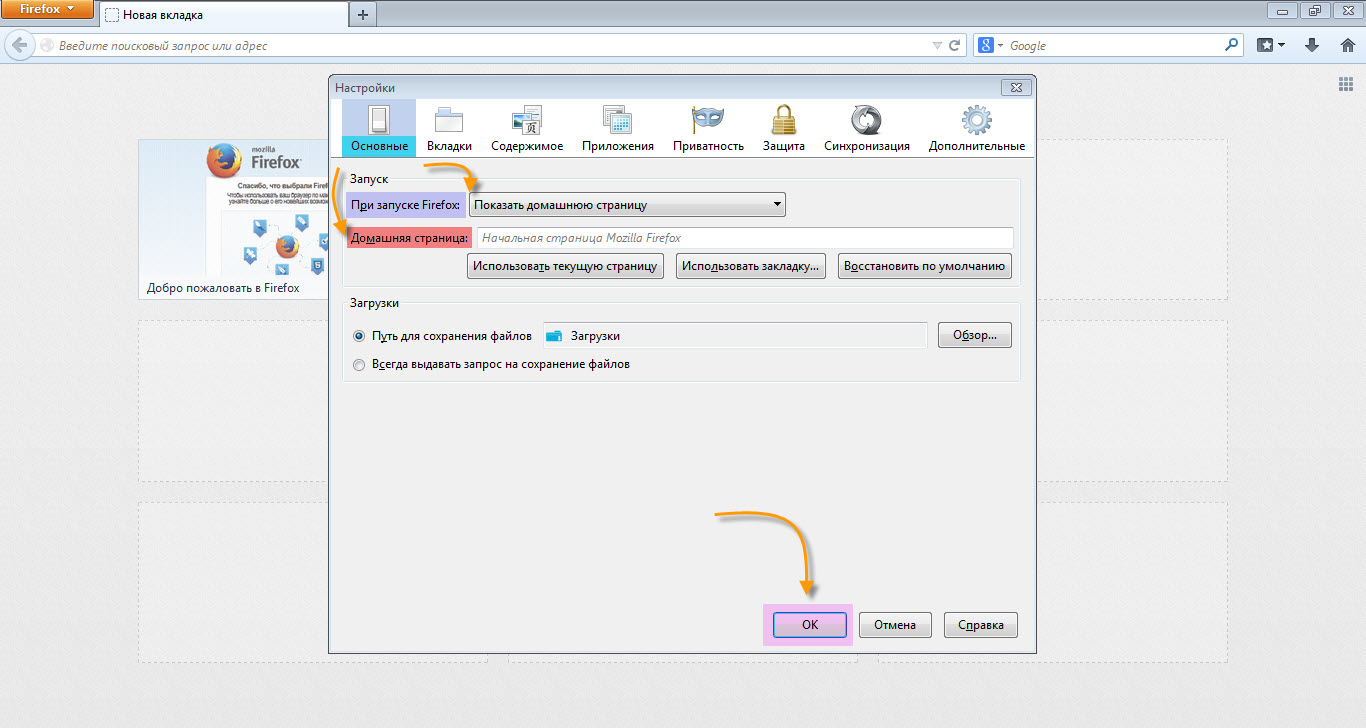
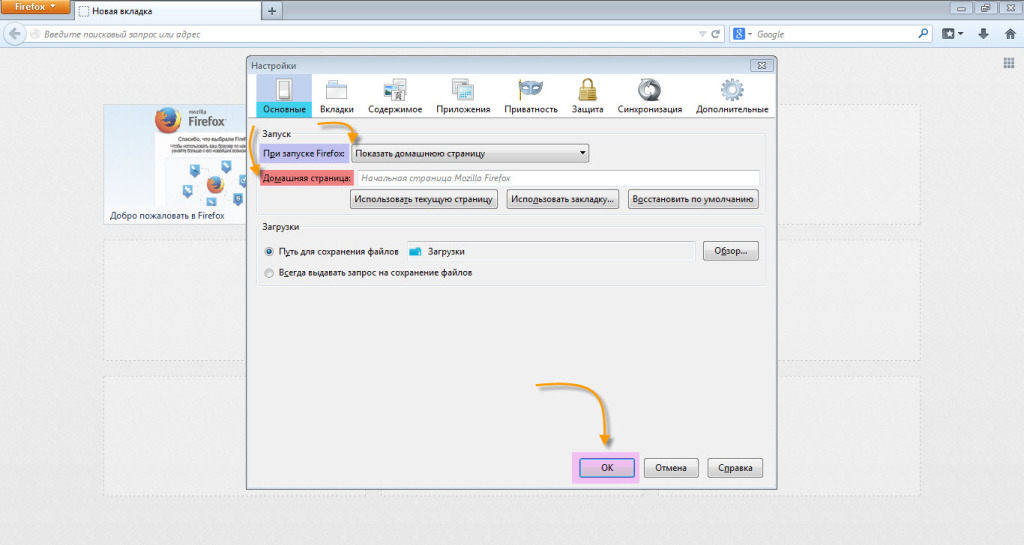
Som vi ser finns det endast flikar med de mest besökta webbplatserna. Om vi inte tar upp frågan om att installera tillägg, kan man säga att FireFox erbjuder standardalternativ för att anpassa den nya fliken. För att komma till inställningssidan måste du klicka på knappen Konfigurera en ny flik i FireFox längst upp till vänster. I den visas kontextmenyn väljer du "Inställningar", varefter du kommer till FireFox-webbläsarens inställningssida.
Konfigurera en ny flik i FireFox

Här ser vi fliken "Allmänt" där du kan anpassa FireFox-välkomstsidan. Låt oss nu gå till fliken "Flikar".

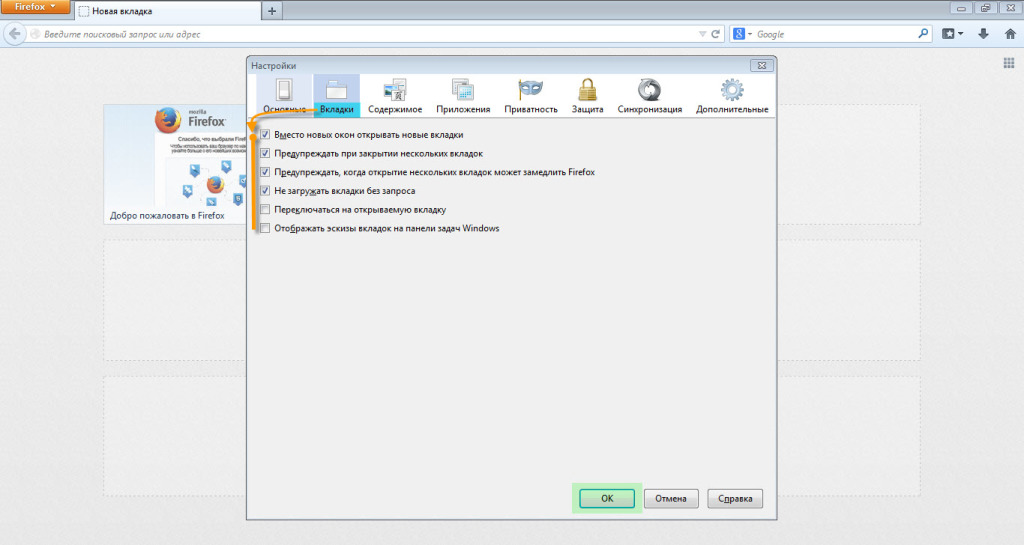
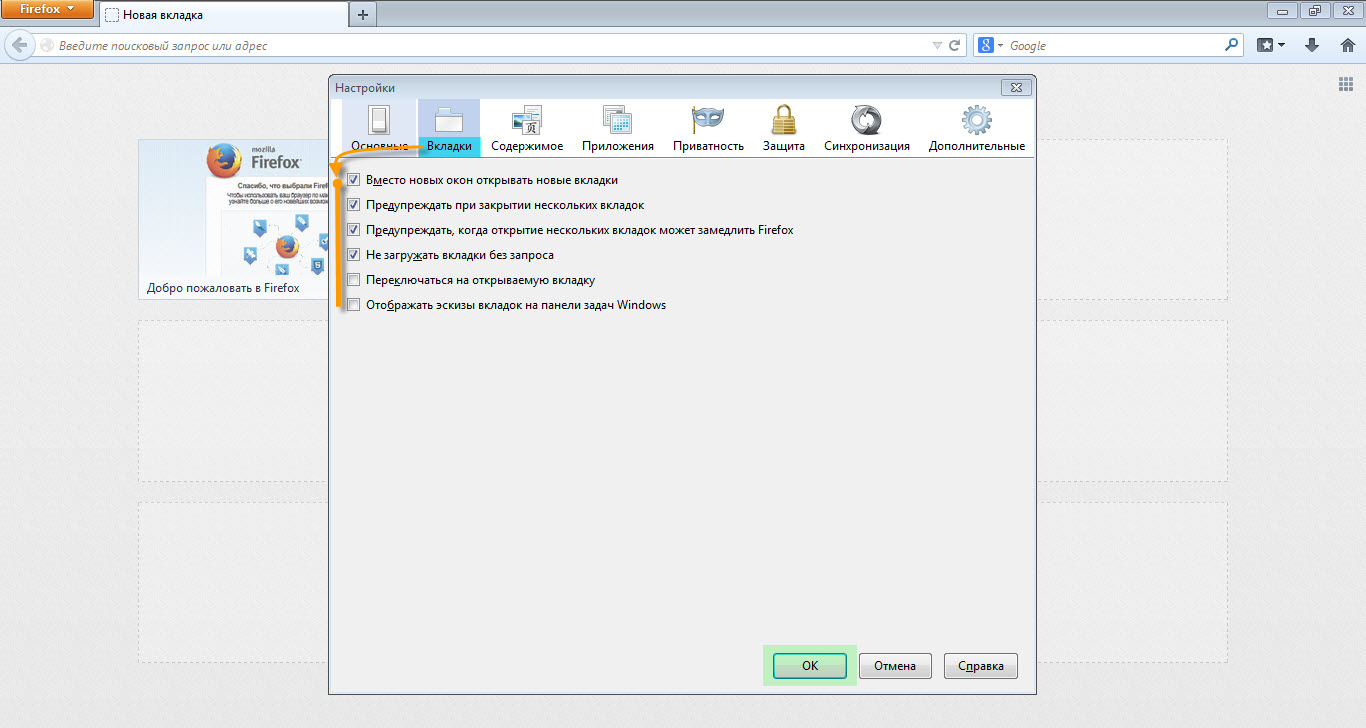
Konfigurera en ny flik i FireFox Som vi ser finns här 6 alternativ för inställningar av "Flikar".

Nämligen:
  1. Detta innebär att när du klickar på en länk som skulle öppnas i ett nytt fönster, öppnas den istället i en ny flik.
  2. Varnar när du försöker stänga flera flikar samtidigt.
  3. Varnar om flera samtidigt öppna flikar kan påverka FireFox prestanda.
  4. Frågar efter bekräftelse vid inladdning av flikar.
  5. Växlar automatiskt till den nyligen öppnade fliken; annars stannar den på den aktuella.
  6. När aktiverad, visar miniatyrbilder av öppna flikar i Windows aktivitetsfält. Ett bekvämt alternativ, men det påverkar prestandan något, så det är inaktiverat som standard.
Detta är förmodligen alla standardflikinställningar i FireFox-webbläsaren, och om de inte räcker för dig kommer särskilda tillägg för FireFox till undsättning. Lycka till!

Specifikationer

Views4 480

Site.articles.relatedCategory

Visa mer
FireFox Upprätta en säker anslutning

FireFox Upprätta en säker anslutning

FireFox-inställningar
4.0

Ibland upprättar den kostnadsfria FireFox-webbläsaren en så kallad "säker anslutning" till en webbplats, vilket innebär att FireFox krypterar anslutningen och även kontrollerar certifikatet för den webbplats som besöks. Sådana åtgärder är nödvändiga för att skydda användaren från alla slags bedrägerier, virus, etc. Dessa åtgärder är dock ibland onödiga och hindrar helt enkelt användaren från att besöka webbplatser. I det här fallet kan du inaktivera sådana kontroller. Om du när du besöker webbplatser alltför ofta ser meddelandet "Detta är sam"

20 679
Läs
Konfigurera Firefox startsida

Konfigurera Firefox startsida

FireFox-inställningar
4.0

Det första vi ser när vi startar Firefox-webbläsaren är startsidan. Varje användare har sin egen uppfattning om vad som ska finnas på välkomstsidan. Alla anpassar sin startsida efter eget tycke. Du kan till exempel använda standardverktygen för anpassning av Firefox startsida. Du kan också skapa din egen anpassade variant. Du kan installera särskilda tillägg som kraftigt förbättrar din välkomstsida.

17 645
Läs
Anpassa FireFox-verktygsfältet

Anpassa FireFox-verktygsfältet

FireFox-inställningar
3.6

FireFox-verktygsfältet ger enkel och snabb åtkomst till alla möjliga typiska webbläsarfunktioner. Det är ett mycket bekvämt fält, tack vare vilket användaren enkelt kan komma åt en eller annan funktion i FireFox-webbläsaren. Idag ska vi prata om hur man ställer in detta verktygsfält i FireFox. Hur man visar eller döljer verktygsfält i FireFox-webbläsaren. Den stora majoriteten av verktygsfälten i FireFox kan antingen döljas eller visas. Vad som kommer att visas och vad som inte kommer att visas.

9 195
Läs
Firefox kan inte hitta servern

Firefox kan inte hitta servern

FireFox-inställningar
2.8

Ibland händer det att Firefox, när man begär en viss webbplats, svarar med ett meddelande om att servern inte kan hittas. Det finns ganska många anledningar till detta fel, allt från triviala till virus. Först och främst, när ett sådant fel inträffar, bör du kontrollera om den begärda resursen överhuvudtaget existerar. Kontrollera också om internetanslutningen är aktiv. Ibland händer det att ingen webbplats alls öppnas; i så fall rekommenderar vi att du kontrollerar Hosts-filen. Kanske är ett virus i arbete,

7 726
Läs

Site.articles.relatedPopular

Visa mer

Genom att bli medlem i det sociala nätverket Friend Around får du möjlighet till nya bekantskaper och hittar många vänner! Varje deltagande användare i det sociala nätverket har många vänner och bekanta, bara nya bekantskaper i detta nätverk! Tack vare den enkla applikationen kan du ofta kommunicera med vänner om gemensamma ämnen! Med hjälp av funktionerna i detta sociala nätverk kan du hitta din själsfrände, och andra användare kan hjälpa till med det! [toc] På webbplatsen kan du snabbt ladda ner programmet och bli användare av Friend Around-programmet

368 990
Läs

Standardvälkomstsidan i Google Chrome-webbläsaren ser kanske tom och otydlig ut. Nu ska vi ta reda på vad en välkomstsida är och vad den används till. [toc] När du startar webbläsaren är det första du ser startsidan! Den kallas också för snabbåtkomstsidan eller välkomstsidan. Välkomstsida - vad är det? Egentligen är det lite olika begrepp, särskilt när det gäller standardvälkomstsidan i Google Chrome-webbläsaren. Så, nu vet vi vad

151 556
Läs

Hur laddar man ner en Windows 7 ISO-avbildning från Microsofts webbplats? Idag är det möjligt, det finns inte längre något behov av att söka efter operativsystemet på internet och riskera att infektera sin egen dator med ett virus. Det finns många olika versioner av detta operativsystem på webben. Det är bäst att ladda ner den ursprungliga Windows 7 ISO-avbildningen, eftersom den anses vara bäst. Du behöver inte ladda ner den från torrentspårare, den finns tillgänglig på Microsofts webbplats. Det finns dock vissa nyanser. På länken https://www.microsoft.com/ru-ru/

107 053
Läs

Sociala nätverk - de används av absolut alla som använder internet, precis som telefonen en gång blev otroligt populär - idag åtnjuter sociala nätverk enorm universell popularitet. [toc] Kanske kommer varje invånare på jorden inom en snar framtid att ha sitt eget konto i ett eller annat socialt nätverk. Som regel är det omöjligt eller ganska svårt att ta bort ett konto i sociala nätverk; det finns fortfarande kvar i systemet, oavsett vad du gör. Det sociala nätverket Friend Around är inget undantag - i vilket

103 258
Läs