Konfigurera och rensa cacheminnet i FireFox

Konfigurera och rensa cacheminnet i FireFox

3.3 (3 betyg) Hovra och klicka på en stjärna för att betygsätta
Views
1 820
Betyg
3.3 / 5
Recensioner
1

Nyligen har Firefox-användare, och i allmänhet alla webbläsaranvändare, funderat på hur man arbetar med webbläsarens cache. För att förstå hur man arbetar med cachen måste du veta vad cache är.

Så, cache är den data som webbläsaren "cachar", d.v.s. sparar på den lokala datorn så att den inte behöver laddas igen i framtiden. Filer som webbläsaren vanligtvis cachar inkluderar bilder, skript, stilar, flash-element, etc. Kanske gör cachesystemet att allt som använder det fungerar snabbare. Webbläsaren är inget undantag, eftersom den också effektivt använder cachesystemet.

Som regel uppdateras cachen när fillagringsperioden löper ut. I så fall raderas gamla filer och nya cachas. Detta görs så att när en viss webbplats uppdateras, öppnar användaren den uppdaterade versionen, inte den cachade.

Cachesystemet är mycket viktigt eftersom det avsevärt snabbar upp webbläsarens prestanda, både på svaga datorer och med en långsam internetanslutning. Cachesystemet används också överallt där det är möjligt. Således är det kända sociala nätverket Facebook den mest aktiva användaren av MemCache-systemet, som cachar data som efterfrågas från databasen.

Tack vare detta minskas intervallet för frågor till databasen avsevärt, vilket minskar belastningen på Facebooks servrar, och användaren får den efterfrågade sidan snabbare. FireFox-webbläsaren är inget undantag; den använder också cachesystemet för att uppnå högsta möjliga hastighet.

Rensa cache i Mozilla Firefox

FireFox erbjuder några verktyg för att arbeta med cachen, och det är vad vi ska prata om. För att komma till FireFox cachekontrollpanel måste du öppna huvudinställningspanelen.
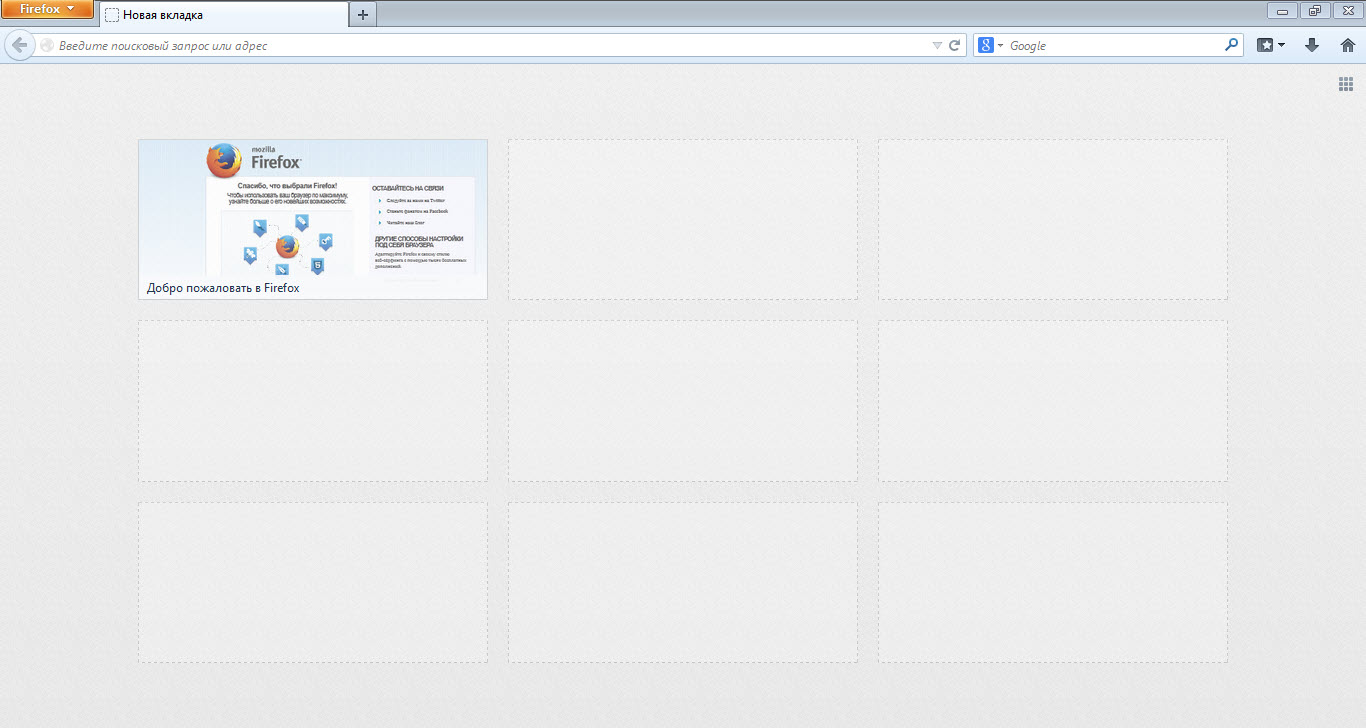
Konfigurera och rensa cache i FireFox

För att göra detta, klicka på knappen Konfigurera och rensa cache i FireFox som finns uppe till vänster. I snabbmenyn som visas, välj posten "Inställningar", och gå sedan till fliken "Avancerat".
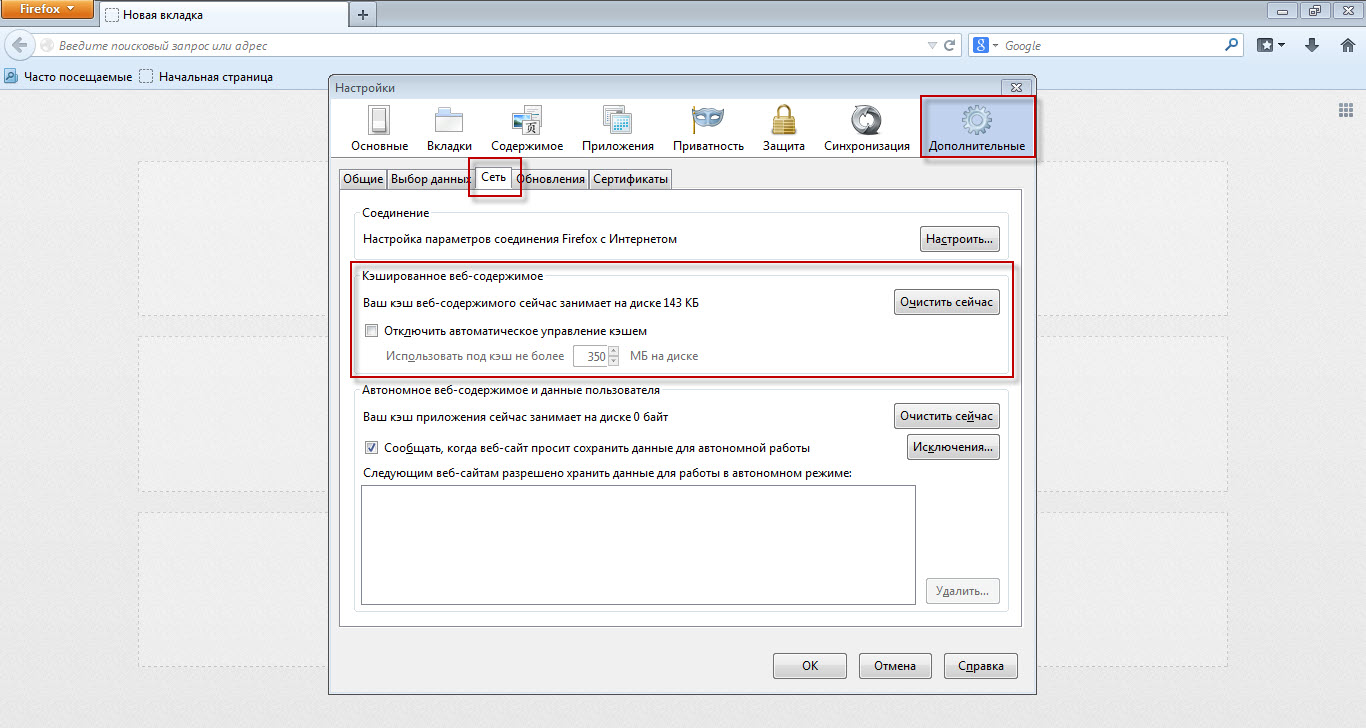
Konfigurera och rensa cache i FireFox

Gå sedan till underfliken "Nätverk", där FireFox cachehanteringspanel finns.

Som vi kan se visas hur mycket utrymme FireFox-cachen för närvarande upptar. Ibland överstiger cachestorleken 500-1000 MB, vilket indikerar aktiv cachning av filer av webbläsaren. Det vill säga, om cachen tar upp cirka 500 MB betyder det att FireFox har cachat 500 MB från olika webbplatser.

Nu, när du besöker motsvarande webbplatser, blir belastningen på datorn och internetanslutningen mycket lägre, tack vare användningen av cachad data.

Genom att klicka på knappen 'Rensa cache' kommer du att rensa hela FireFox-webbläsarens cache. Du kan också konfigurera cachehanteringsmetoden, nämligen metoden för diskutrymmesallokering. Mer specifikt kan du begränsa FireFox möjlighet att använda diskutrymme, till exempel genom att endast avsätta 350 MB för cachen.

Grattis, nu vet du hur du arbetar med cache i FireFox.

Lycka till!

Specifikationer

Views1 820

Recensioner

1 reviews

  • TuneUp Utilities 08.08.2016

    У многих пользователей Mozilla Firefox со временем накапливается довольно большая история посещений различных сайтов, соответственно кэш, что в свою очередь ухудшает работу браузера. Поэтому многие задумываются о том, как от этого всего избавиться. Давайте подробно размерем этот вопрос.

Site.articles.relatedCategory

Visa mer
FireFox Upprätta en säker anslutning

FireFox Upprätta en säker anslutning

FireFox-inställningar
4.0

Ibland upprättar den kostnadsfria FireFox-webbläsaren en så kallad "säker anslutning" till en webbplats, vilket innebär att FireFox krypterar anslutningen och även kontrollerar certifikatet för den webbplats som besöks. Sådana åtgärder är nödvändiga för att skydda användaren från alla slags bedrägerier, virus, etc. Dessa åtgärder är dock ibland onödiga och hindrar helt enkelt användaren från att besöka webbplatser. I det här fallet kan du inaktivera sådana kontroller. Om du när du besöker webbplatser alltför ofta ser meddelandet "Detta är sam"

20 679
Läs
Konfigurera Firefox startsida

Konfigurera Firefox startsida

FireFox-inställningar
4.0

Det första vi ser när vi startar Firefox-webbläsaren är startsidan. Varje användare har sin egen uppfattning om vad som ska finnas på välkomstsidan. Alla anpassar sin startsida efter eget tycke. Du kan till exempel använda standardverktygen för anpassning av Firefox startsida. Du kan också skapa din egen anpassade variant. Du kan installera särskilda tillägg som kraftigt förbättrar din välkomstsida.

17 645
Läs
Anpassa FireFox-verktygsfältet

Anpassa FireFox-verktygsfältet

FireFox-inställningar
3.6

FireFox-verktygsfältet ger enkel och snabb åtkomst till alla möjliga typiska webbläsarfunktioner. Det är ett mycket bekvämt fält, tack vare vilket användaren enkelt kan komma åt en eller annan funktion i FireFox-webbläsaren. Idag ska vi prata om hur man ställer in detta verktygsfält i FireFox. Hur man visar eller döljer verktygsfält i FireFox-webbläsaren. Den stora majoriteten av verktygsfälten i FireFox kan antingen döljas eller visas. Vad som kommer att visas och vad som inte kommer att visas.

9 195
Läs
Firefox kan inte hitta servern

Firefox kan inte hitta servern

FireFox-inställningar
2.8

Ibland händer det att Firefox, när man begär en viss webbplats, svarar med ett meddelande om att servern inte kan hittas. Det finns ganska många anledningar till detta fel, allt från triviala till virus. Först och främst, när ett sådant fel inträffar, bör du kontrollera om den begärda resursen överhuvudtaget existerar. Kontrollera också om internetanslutningen är aktiv. Ibland händer det att ingen webbplats alls öppnas; i så fall rekommenderar vi att du kontrollerar Hosts-filen. Kanske är ett virus i arbete,

7 726
Läs

Site.articles.relatedPopular

Visa mer

Genom att bli medlem i det sociala nätverket Friend Around får du möjlighet till nya bekantskaper och hittar många vänner! Varje deltagande användare i det sociala nätverket har många vänner och bekanta, bara nya bekantskaper i detta nätverk! Tack vare den enkla applikationen kan du ofta kommunicera med vänner om gemensamma ämnen! Med hjälp av funktionerna i detta sociala nätverk kan du hitta din själsfrände, och andra användare kan hjälpa till med det! [toc] På webbplatsen kan du snabbt ladda ner programmet och bli användare av Friend Around-programmet

368 990
Läs

Standardvälkomstsidan i Google Chrome-webbläsaren ser kanske tom och otydlig ut. Nu ska vi ta reda på vad en välkomstsida är och vad den används till. [toc] När du startar webbläsaren är det första du ser startsidan! Den kallas också för snabbåtkomstsidan eller välkomstsidan. Välkomstsida - vad är det? Egentligen är det lite olika begrepp, särskilt när det gäller standardvälkomstsidan i Google Chrome-webbläsaren. Så, nu vet vi vad

151 556
Läs

Hur laddar man ner en Windows 7 ISO-avbildning från Microsofts webbplats? Idag är det möjligt, det finns inte längre något behov av att söka efter operativsystemet på internet och riskera att infektera sin egen dator med ett virus. Det finns många olika versioner av detta operativsystem på webben. Det är bäst att ladda ner den ursprungliga Windows 7 ISO-avbildningen, eftersom den anses vara bäst. Du behöver inte ladda ner den från torrentspårare, den finns tillgänglig på Microsofts webbplats. Det finns dock vissa nyanser. På länken https://www.microsoft.com/ru-ru/

107 053
Läs

Sociala nätverk - de används av absolut alla som använder internet, precis som telefonen en gång blev otroligt populär - idag åtnjuter sociala nätverk enorm universell popularitet. [toc] Kanske kommer varje invånare på jorden inom en snar framtid att ha sitt eget konto i ett eller annat socialt nätverk. Som regel är det omöjligt eller ganska svårt att ta bort ett konto i sociala nätverk; det finns fortfarande kvar i systemet, oavsett vad du gör. Det sociala nätverket Friend Around är inget undantag - i vilket

103 258
Läs





