
Det är inte ovanligt att Windows 7-användare funderar på optimering av Windows 7, eftersom det inte är någon hemlighet att Windows-operativsystem, och faktiskt alla operativsystem i allmänhet, har en gemensam egenskap att förlora prestanda över tid. Detta problem kan dock lösas genom att optimera Windows 7 med hjälp av speciella metoder.
Om vi går in i detalj på denna fråga bör vi förstå saker som ReadyBoost, Register, Fragmentering, Aero, Visuella effekter, Cache, etc. Men allt kan vara mycket enklare! I den här artikeln kommer vi att berätta hur du korrekt utför processen för att optimera Windows 7 för att förbättra systemprestanda.
Datorn tar lång tid att starta
Om din dator tar lång tid att starta, ligger problemet i att den är laddad med många program som är inställda på automatisk start. För att åtgärda detta problem, klicka på knappen "Start", välj "Kör", ange sedan ordet "msconfig" i fönstret som visas. Ett systemkonfigurationsfönster visas, gå till fliken "Autostart" och ta bort alla onödiga program från automatisk start. Det är bäst att först klicka på knappen "Inaktivera alla", och sedan markera rutorna för de mest nödvändiga programmen, som regel är dessa antivirusprogram, etc.
Glöm inte att markera rutan bredvid "Skapa virtuell enhet för Denwer" om du har Denwer-paketet installerat, annars kommer den virtuella disken inte att skapas automatiskt. Om du har Eset-antivirus installerat, markera rutan bredvid "Eset Smart Security", eller bredvid "Kaspersky Antivirus" om du har Kaspersky-antivirus installerat, gör samma för andra antivirus eller program.
Som ett resultat bör endast de viktigaste programmen vara markerade. Efter det klickar du på knappen "OK". Nu kommer datorn att starta snabbare.
Datorn är långsam
Om din dator behandlar uppgifter långsamt, försök stänga av onödiga visuella effekter. För att göra detta, öppna datorns egenskaper (högerklicka på datorikonen på skrivbordet), välj sedan "Avancerade systeminställningar" i den vänstra menyn. I fönstret som visas, välj fliken "Avancerat" och i avsnittet "Prestanda", klicka på knappen "Inställningar", välj sedan fliken "Visuella effekter" i det öppnade fönstret. En stor lista med visuella effekter öppnas, inaktivera dem alla och välj endast de som visas i skärmdumpen (3 objekt totalt).
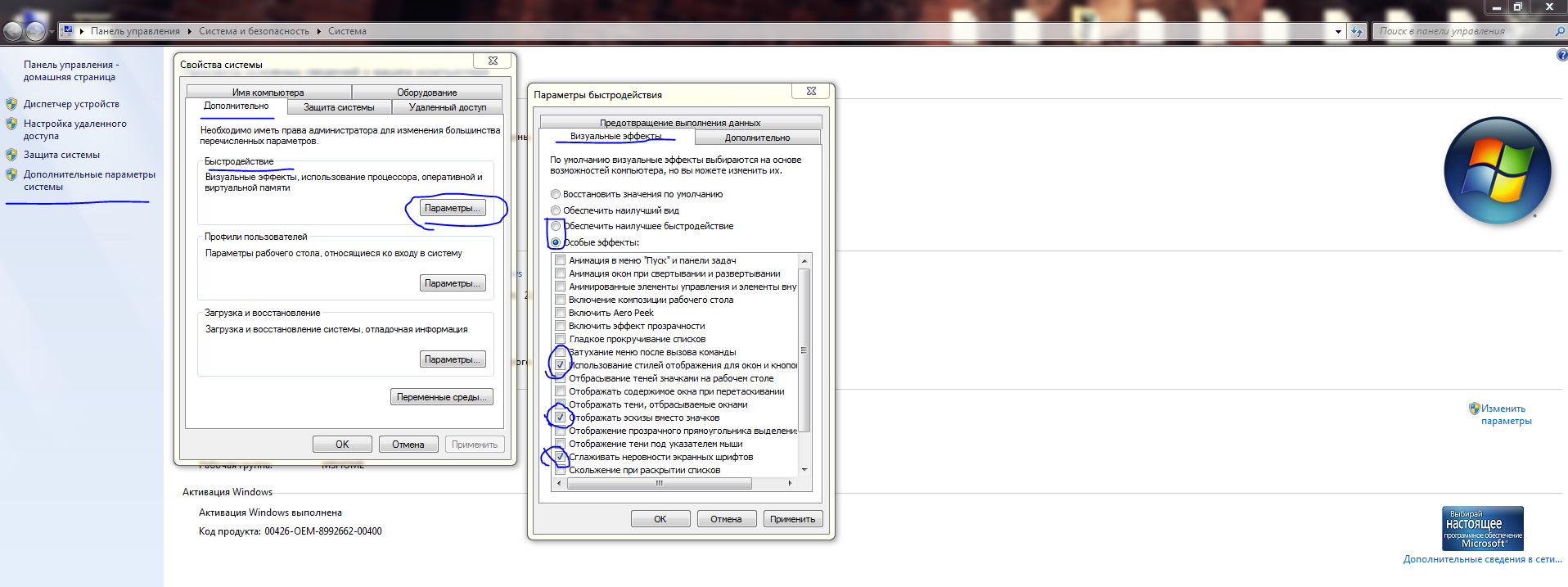

Efter det klickar du på knappen "OK", sedan "OK" igen, och stäng de onödiga fönstren. Nu kommer datorn att fungera mycket snabbare.
Tredjepartsprogramvara
Dessutom rekommenderar vi att installera programmet TuneItUp, eller Comodo PC SpeedUP, etc. Dessa program hjälper dig att effektivt ta hand om din dator, nämligen defragmentera hårddisken med hjälp av speciell teknik, konfigurera moduler och inaktivera onödiga tjänster. Men det mest effektiva programmet är cCleaner, det kan rengöra hårddiskutrymme, samt hitta och åtgärda fel i registret. Genom att använda sådana program kommer din dator att köras mycket snabbt!
Program för att optimera och säkra din dator
- Vilket antivirus är bäst att välja för Windows 8
- Ladda ner Comodo Internet Security gratis
- Ladda ner Avast Antivirus gratis
- Ladda ner Kaspersky Antivirus gratis
- Ladda ner Avira Free Antivirus gratis
- Ladda ner AVG AntiVirus
- Ladda ner Comodo Antivirus
Lycka till!






