
Det är mycket viktigt att ha dina webbläsarinställningar med dig var du än är. Och om du är en Firefox-användare bör du veta hur inställningarna i denna webbläsare överförs.
Anta att du har 2-3 datorer på olika platser, på jobbet, hemma osv., och du vill att alla ska ha samma inställningar. Hur skulle du göra det? Hur överför du webbläsarinställningar från en dator till en annan intakt och säkert?
Som regel sparar Fox alla dina inställningar, inklusive känslig data som lösenord etc. Därför är det så viktigt att dessa data kan överföras. Idag litar användare mycket ofta på program.
Med teknikens utveckling behöver du inte längre komma ihåg många kombinationer och lösenord. Nu kommer robotar, nämligen program, att göra allt detta åt dig. Så låt oss börja överföra Firefox-inställningar till en annan dator.
Hur sparar man inställningar i Mozilla Firefox?
För att spara inställningar använder Firefox ett profilsystem, det vill säga den huvudsakliga principen för att spara inställningar i Firefox är profilsystemet. Det är som i datorspel, där du kan skapa olika profiler och spela annorlunda varje gång. Firefox använder samma princip i sitt system.
Det vill säga, Fox lagrar dina profilinställningar någonstans, och det lagrar dem i en separat mapp och i en separat fil.
Nu vet vi tillräckligt för att överföra inställningarna, men vi vet inte exakt var Firefox lagrar data från vår profil?
I Windows-operativsystemet är detta - C:\Documents and Settings\DITT_NAMN_I_WINDOWS\Application Data\Mozilla\Firefox\Profiles\NÅGRA-BOKSTÄVER-OCH-SIFFROR.default\
- I Windows Vista och Seven är sökvägen något annorlunda, nämligen mappen Application Data skiljer sig, det är bäst att göra så här för att komma till Application Data-mappen:
- Start > Kör > %AppData%
När det gäller Linux-operativsystemet är sökvägen - ~/.mozilla/firefox/NÅGRA-BOKSTÄVER-OCH-SIFFROR.default/
Tilden tecknet betyder hemkatalogen.
Så här ser vi en uppsättning mappar och filer.
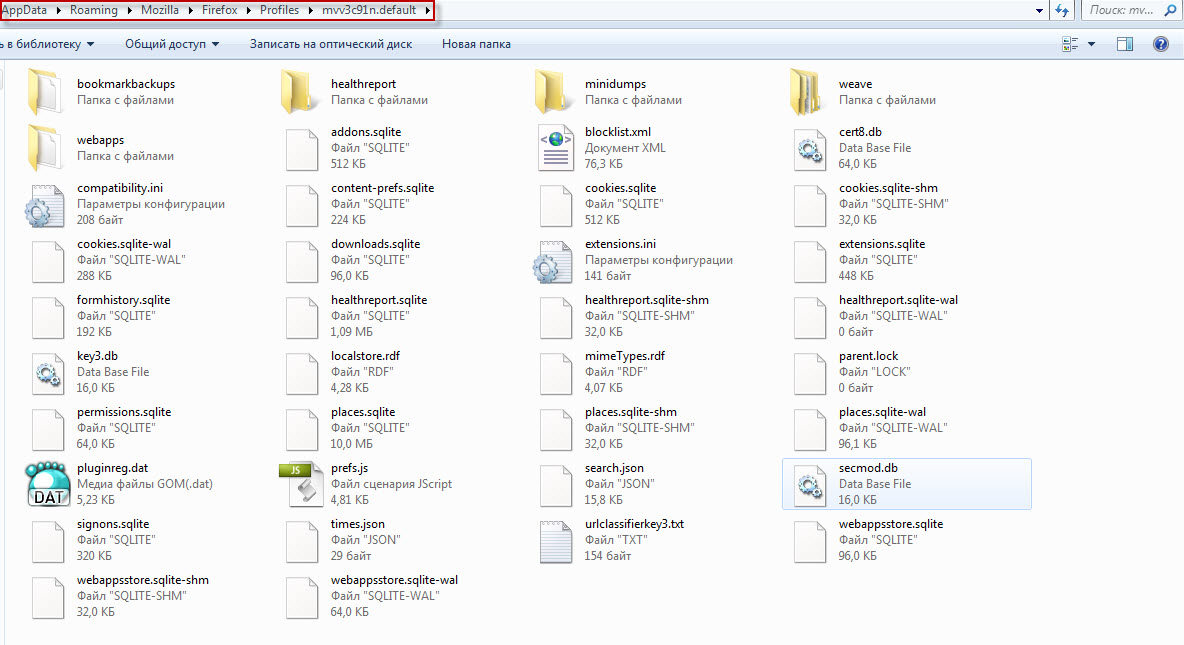
Filer för att spara inställningar i Mozilla Firefox
Du kan läsa om vilken fil som ansvarar för vad på den officiella Firefox-webbplatsen, i avsnittet om profiler. Nästan identiska filer kan också finnas här. Detta händer för att Firefox lämnar kopior av filerna vid varje uppdatering. I allmänhet är detta systemet för att arbeta med profiler i Firefox.
Självklart kan du helt enkelt kopiera alla filer till en annan dator till samma mapp, men varför överföra onödiga filer? I så fall kan du sortera filerna efter datum och ta bara de senaste. Du behöver dock inte kopiera alla filer på en gång, bara de du behöver. Här är en beskrivning av filerna.
| Fil | Beskrivning |
|---|---|
| places.sqlite | Bokmärken och historik |
| formhistory.sqlite | Innehåller databasen med sparade formulärdata |
| signons3.txt | Krypterade sparade lösenord |
| urlclassifierkey3.txt | Nyckeldatabas för nätfiskeskydd |
| cookies.sqlite | Innehåller alla dina sparade cookies |
| cert8.db | Säkerhetscertifikat |
| key3.db | Nyckeldatabas för certifikat |
| permissions.sqlite | Databas med behörigheter för att ställa in cookies, öppna popup-fönster, ladda bilder och installera tillägg. |
| cert_override.txt | Lagrar undantag för certifikat som angivits av användaren. |
Kopiera dessa filer till en annan dator, till samma mapp, och bekräfta att filerna ersätts. Tänk på att all profildata i den nya Firefox kommer att raderas, så du kan göra en säkerhetskopia om du vill. Tänk också på att om du överför inställningar till en annan version av Firefox kan svårigheter uppstå, men oftast går allt bra.
Nu vet du hur du överför inställningar i Firefox-webbläsaren.
Lycka till!






