
| Views | 3 378 |
2 reviews
Не помогает!
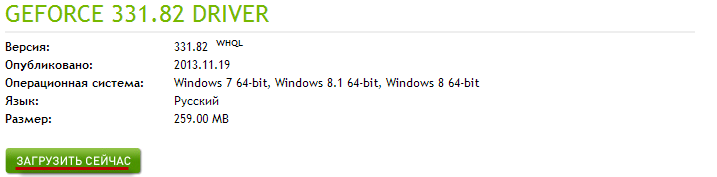
У меня проблемы начались как раз после перечисленных действий, так что совет не актуален.драйвер обновился,и по экрану стали переодически бегать полосы ,а при возврате на предыдущую версию полосы исчезают,но становится недоступен direct 3D и все приложения и игры с ним связанные не запускаются.

Det är inte ovanligt att internet då och då försvinner, eller till och med försvinner helt. Oftast ringer man genast tekniska specialister eller kontaktar sin internetleverantörs support. Problemet ligger dock ofta i en liten detalj som enkelt kan åtgärdas på egen hand! Först och främst: du bör fastställa problemets källa. Försvinner ditt internet varje halvtimme, eller varje timme? Kanske internet ansluter och Windows rapporterar att allt är bra, men

Om ditt grafikkort överhettas bör du inte dröja, för om du inte gör något åt det under en lång tid kommer grafikkortet i bästa fall att brinna ut, och i värsta fall kan det fatta eld med en blå låga och skada hela datorn. Överhettning är mycket farligt, kom ihåg det! Varför överhettas ditt grafikkort överhuvudtaget? Oftast ligger problemet i en svag kylare som helt enkelt inte klarar belastningen. I så fall bör du helt enkelt byta ut den, eller ännu bättre, installera

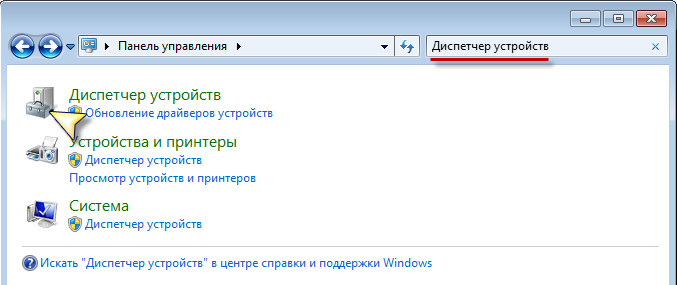
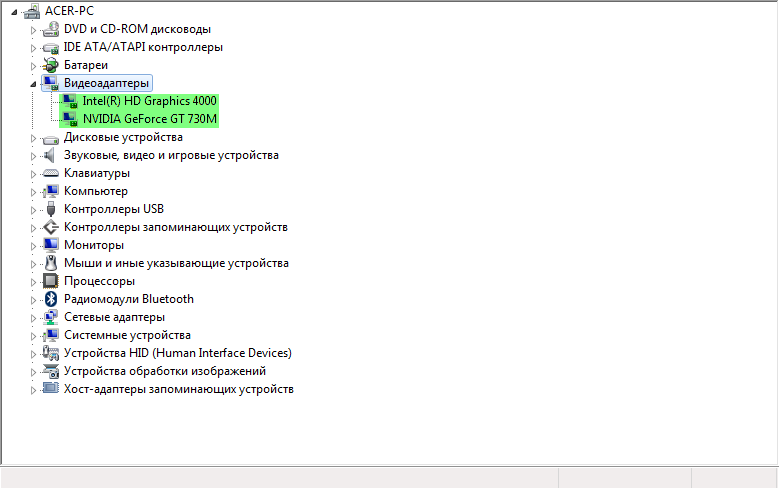
Om Windows inte ser skrivaren ligger problemet nästan alltid i drivrutinsproblem. Vi rekommenderar dock också att kontrollera att skrivarkablarna är ordentligt anslutna till datorn samt att skrivaren fungerar. Om anslutningarna är etablerade och skrivaren fungerar bör du installera/ominstallera skrivardrivrutinen i Windows OS. Denna procedur är ganska enkel och kommer inte att ta mycket tid och ansträngning. 1) Starta "Enhetshanteraren", för att göra detta, öppna "Kontrollpanelen"

Det är inte ovanligt att användare upplever att operativsystemet Windows XP inte laddas. Som regel händer detta utan uppenbar anledning, eftersom OS laddades normalt för inte så länge sedan, och sedan uppstod problem plötsligt. Det kan finnas många orsaker till detta, och det finns ett antal av de vanligaste orsakerna till varför OS slutar ladda. Du bör också vara uppmärksam på hur exakt OS inte laddas—om det inte laddas alls eller slutar ladda efter att Windows XP-logotypen med en förloppsindikator visas.

Genom att bli medlem i det sociala nätverket Friend Around får du möjlighet till nya bekantskaper och hittar många vänner! Varje deltagande användare i det sociala nätverket har många vänner och bekanta, bara nya bekantskaper i detta nätverk! Tack vare den enkla applikationen kan du ofta kommunicera med vänner om gemensamma ämnen! Med hjälp av funktionerna i detta sociala nätverk kan du hitta din själsfrände, och andra användare kan hjälpa till med det! [toc] På webbplatsen kan du snabbt ladda ner programmet och bli användare av Friend Around-programmet

Standardvälkomstsidan i Google Chrome-webbläsaren ser kanske tom och otydlig ut. Nu ska vi ta reda på vad en välkomstsida är och vad den används till. [toc] När du startar webbläsaren är det första du ser startsidan! Den kallas också för snabbåtkomstsidan eller välkomstsidan. Välkomstsida - vad är det? Egentligen är det lite olika begrepp, särskilt när det gäller standardvälkomstsidan i Google Chrome-webbläsaren. Så, nu vet vi vad
Hur laddar man ner en Windows 7 ISO-avbildning från Microsofts webbplats? Idag är det möjligt, det finns inte längre något behov av att söka efter operativsystemet på internet och riskera att infektera sin egen dator med ett virus. Det finns många olika versioner av detta operativsystem på webben. Det är bäst att ladda ner den ursprungliga Windows 7 ISO-avbildningen, eftersom den anses vara bäst. Du behöver inte ladda ner den från torrentspårare, den finns tillgänglig på Microsofts webbplats. Det finns dock vissa nyanser. På länken https://www.microsoft.com/ru-ru/
Sociala nätverk - de används av absolut alla som använder internet, precis som telefonen en gång blev otroligt populär - idag åtnjuter sociala nätverk enorm universell popularitet. [toc] Kanske kommer varje invånare på jorden inom en snar framtid att ha sitt eget konto i ett eller annat socialt nätverk. Som regel är det omöjligt eller ganska svårt att ta bort ett konto i sociala nätverk; det finns fortfarande kvar i systemet, oavsett vad du gör. Det sociala nätverket Friend Around är inget undantag - i vilket
