
Nyligen har ett virus som kallas WinLocker blivit mycket vanligt; det blockerar datorn (Windows) och ber dig skicka ett SMS till ett angivet nummer, varefter Windows förment låser upp. Ibland aktiveras Windows efter att SMS skickats, men oftast händer detta inte.
I sådana virus dyker det ofta upp ett meddelande som säger "Försök inte att ominstallera Windows, detta leder till dataförlust och datorfel." Det bör sägas direkt att detta faktiskt inte kommer att hända. Lite information kan gå förlorad, men bara om du installerar om Windows felaktigt – men att ominstallera Windows är inte nödvändigt.
[caption id="attachment_1435" align="aligncenter" width="505"]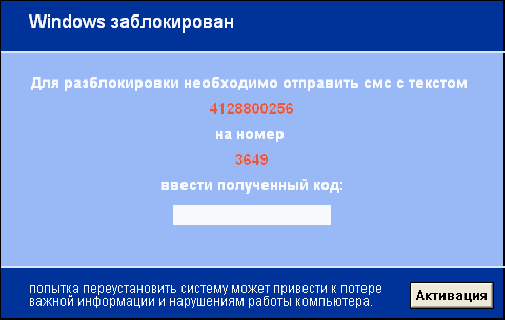 Windows blockerade skicka SMS. Winlocker.[/caption]
WinLocker är utformat för personer som inte är särskilt datorkunniga och helt enkelt inte kan göra något åt detta virus. Det vill säga, om du är kunnig om datorer, är detta virus inget hot mot dig. Om du inte förstår mycket om datorer, kommer vi nu att berätta om de grundläggande stegen du bör ta för att ta bort WinLocker.
WinLocker blockerar vanligtvis Aktivitetshanteraren, och om den inte gör det kan du enkelt ta bort viruset. För att kontrollera om Winlocker har blockerat Aktivitetshanteraren eller inte, tryck på tangentkombinationen CTRL+ALT+DEL, och prova att trycka på dessa tangenter i olika kombinationer. Om ett felmeddelande som "Aktivitetshanteraren är blockerad" visas, har WinLocker lyckats blockera den.
Om inte, och Aktivitetshanteraren visas, gå till fliken "Processer" och ta bort denna låsare från processerna. Ännu bättre, hitta först platsen för denna låsare via Aktivitetshanteraren, avsluta den så att du helt enkelt kan ta bort den senare. Vi rekommenderar också att du rensar starten efteråt så att WinLocker inte startar igen.
Låsa upp Windows - om Aktivitetshanteraren är blockerad!
Om WinLocker har blockerat Aktivitetshanteraren måste du anstränga dig lite för att ta bort det. Starta om datorn och under uppstart, gå till menyn för val av startmetod och välj metoden "Säkert läge". I detta läge laddas Windows med grundläggande drivrutiner och processer, utan att påverka starten. Rensa nu helt enkelt starten och ta bort WinLocker om du vet dess plats.
Starta om datorn och det är allt, WinLocker bör inte längre störa dig.
Om detta inte hjälper kan du ominstallera Windows och undvika att fastna för sådana virus i framtiden. Dessutom rekommenderar vi att du alltid uppdaterar ditt antivirusprogram, helst varje dag. Antivirusprogrammet blockerar automatiskt sådana program och hindrar dig från att köra dem.
Du kanske är intresserad av program för PC-inställning:
- Vilket antivirus är bäst att välja för Windows 8
- Ladda ner Comodo Internet Security gratis
- Ladda ner Avast Antivirus gratis
- Ladda ner Kaspersky Antivirus gratis
- Ladda ner Avira Free Antivirus gratis
- Ladda ner AVG AntiVirus
- Ladda ner Comodo Antivirus
Lycka till!






