In questo articolo ti spiegheremo come installare FireFox sui sistemi operativi della famiglia GNU/Linux. La maggior parte delle distribuzioni GNU/Linux include FireFox di default nel proprio set, noto anche in questi sistemi come Iceweasel, BurningDog o GNU IceCat. Inoltre, tali distribuzioni includono un sistema di gestione dei pacchetti che installerà automaticamente tutto ciò che è necessario affinché FireFox si avvii e funzioni correttamente sul tuo computer. Tuttavia, questo metodo di installazione di FireFox presenta anche i suoi svantaggi, e
19 articoli trovati
Il browser FireFox utilizza la profilazione per salvare le impostazioni. Cioè, le impostazioni sono legate a un particolare profilo. Di norma, subito dopo l'installazione e il primo avvio di FireFox, le impostazioni standard vengono create automaticamente. Il profilo standard si chiama - Default. FireFox memorizza questi profili non nella cartella principale del browser, ma nella cartella Application Data. Per accedere alla cartella dei profili di FireFox in Windows, è necessario seguire il seguente percorso: C:\Documents and Settings\YOUR_WINDOWS_NAME\Appli
Come in tutti gli altri browser, Firefox ha un sistema di impostazioni integrato organizzato secondo il principio della profilazione. Cioè, tutte le tue impostazioni vengono salvate nei profili. Per essere più precisi, quando installi Firefox, viene creato un profilo standard denominato Default, che memorizza le impostazioni. Questo sistema è molto comodo, perché una volta configurato il browser, non è necessario ripetere l'operazione. Ecco perché gli sviluppatori di Firefox hanno creato un sistema di profili per semplificare la vita agli utenti di Firefox. Se tu
Il browser Mozilla FireFox utilizza un sistema di profili per memorizzare le impostazioni dell'utente, inclusi i segnalibri. Spesso sorge la domanda sull'esportazione/importazione delle impostazioni di FireFox, e in particolare sull'importazione e l'esportazione dei segnalibri. Per importare, e incidentalmente anche esportare, le impostazioni di FireFox, è necessario accedere alla cartella dei profili di FireFox. Nella famiglia di sistemi operativi Windows, FireFox memorizza i suoi profili nel percorso - C:\Documents and Settings\NOME_UTENTE_WINDOWS\Application Data\Mozilla\Firefox\Profiles\SOME-
Una delle caratteristiche più importanti e necessarie dei browser moderni è la loro amichevolezza verso i motori di ricerca. Cioè, sistemi di ricerca integrati, così come varie funzionalità per rendere più facile il lavoro con i motori di ricerca. Un miglioramento di questo tipo è il sistema di ricerca integrato in FireFox, che facilita agli utenti la ricerca di informazioni sul web. Inoltre, questo sistema può anche essere personalizzato, ed è di questo che parleremo ora. Quindi, il sistema di ricerca in FireFox è implementato proprio come in tutti gli altri browser, tramite l'indirizzo
Il browser FireFox fornisce un potente kit di strumenti per lo sviluppo e la successiva installazione dei temi. Di norma, i temi si dividono in 2 tipi, ovvero: quelli che cambiano solo lo sfondo e i temi che cambiano quasi tutti gli elementi del browser. I temi a volte sono molto utili, perché l'aspetto standard del browser FireFox a volte diventa noioso e semplicemente fastidioso. È paragonabile a come spesso cambi lo sfondo del desktop per diversificare l'aspetto del sistema operativo :) Quindi, per installare un tema di FireFox, vai su "Componenti aggiuntivi",
A volte il browser gratuito FireFox stabilisce una cosiddetta "connessione sicura" con un sito web, il che significa che FireFox crittografa la connessione e controlla anche il Certificato del sito web a cui si accede. Tali misure sono necessarie per proteggere l'utente da ogni tipo di frode, virus, ecc. Tuttavia, a volte queste misure sono inutili e impediscono semplicemente all'utente di visitare i siti web. In questo caso, è possibile disabilitare tali controlli. Se durante la visita ai siti, vedi troppo spesso il messaggio "Questo è co"
La prima cosa che vediamo quando avviamo il browser Firefox è la pagina iniziale. Ogni utente ha la propria idea di cosa dovrebbe apparire nella pagina di benvenuto. Ognuno personalizza la propria pagina iniziale come desidera. Ad esempio, puoi utilizzare gli strumenti standard di personalizzazione della pagina iniziale del browser Firefox. Inoltre, puoi impostare la tua opzione personalizzata. Puoi installare componenti aggiuntivi speciali che migliorano notevolmente la tua pagina di benvenuto.
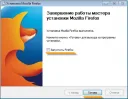
Oggi parleremo di come installare il browser Mozilla FireFox. Quindi, per prima cosa hai bisogno del file/archivio di installazione del programma Mozilla FireFox. Puoi scaricare questo file sul nostro sito web: Scarica il browser Mozilla FireFox gratuito, o da altre risorse che distribuiscono software simile. Per esempio, prendiamo il file di installazione Mozilla FireFox 23.0.1. Come puoi vedere, questo file è un archivio ZIP, quindi decomprimilo con WinRAR o 7Zip in una cartella separata. All'interno vediamo
La barra degli strumenti di FireFox offre un accesso facile e rapido a tutti i tipi di funzioni tipiche del browser. È una barra molto comoda, grazie alla quale l'utente può accedere facilmente a una o all'altra funzionalità del browser FireFox. Oggi parleremo di come configurare questa barra degli strumenti in FireFox. Come mostrare o nascondere le barre degli strumenti nel browser FireFox. La stragrande maggioranza delle barre degli strumenti in FireFox può essere nascosta o mostrata. Cosa verrà visualizzato e cosa no.
Come in tutti i browser, FireFox ha la possibilità di aggiungere siti ai segnalibri, in altre parole ai "Preferiti". Questa è una funzionalità molto necessaria, perché capita spesso che un sito interessante debba essere salvato da qualche parte. E qui, il sistema dei segnalibri viene in soccorso. Salvando un sito nei segnalibri, puoi utilizzarlo in futuro. Nello specifico, per visualizzare l'elenco dei siti che hai aggiunto ai segnalibri, devi fare clic sul pulsante "Mostra i tuoi segnalibri ". Questo pulsante si trova in alto a destra.
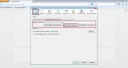
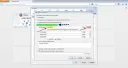
A volte la connessione Internet viene effettuata tramite un server proxy e per configurare il proxy in FireFox, è necessario eseguire alcuni semplici passaggi. Parleremo di come impostare un proxy in FireFox. Prima di tutto, è necessario aprire il pannello delle impostazioni di FireFox. Per farlo, fare clic sul pulsante dopo il quale si aprirà il pannello principale delle impostazioni del browser FireFox. Successivamente, andare immediatamente alla scheda "Avanzate", poi alla sottoscheda "Rete", quindi nella sezione "Connessione" fare clic sul pulsante "Impostazioni". Tutto questo
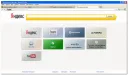
Oltre al browser FireFox standard, gli utenti hanno accesso a una versione modificata - FireFox con ricerca Yandex. In particolare, la velocità del browser in questa modifica è ottimizzata e migliorata, sono comparsi segnalibri visivi, varie notifiche e notizie, è incluso un traduttore integrato, la sicurezza è stata migliorata e, naturalmente, la ricerca Yandex è integrata. Un vantaggio speciale di questo browser è la velocità significativamente aumentata di navigazione sul web. Inoltre, un sistema veloce in
Ultimamente, gli utenti di FireFox, e in generale tutti gli utenti di browser, chiedono come lavorare con la cache del browser. Per capire come lavorare con la cache, bisogna capire cosa sia la cache. La cache sono dati che il browser 'memorizza nella cache', cioè salva sul computer locale in modo che in futuro non debbano essere scaricati di nuovo. I file che il browser di solito mette in cache includono immagini, script, stili, elementi flash, ecc. Probabilmente, il sistema di caching permette tutto ciò che utilizza i
È molto importante mantenere le impostazioni del browser ovunque tu vada. E se sei un utente Firefox, dovresti sapere come vengono trasferite le impostazioni di questo browser. Ad esempio, hai 2-3 computer in luoghi diversi, al lavoro, a casa, ecc., e vuoi che tutti mantengano le stesse impostazioni. Come faresti? Come trasferire le impostazioni del browser da un computer all'altro in modo sicuro? Di norma, Firefox salva tutte le tue impostazioni, inclusi i dati riservati, un
Uno dei browser internet più popolari oggi è il browser FireFox, che ha a lungo detenuto posizioni di leadership nel mercato dei browser. E naturalmente, questo meraviglioso browser non si ferma ma si evolve, con nuove versioni che portano nuove funzionalità e cambiamenti. Oggi parleremo di come configurare una nuova scheda in FireFox. Per impostazione predefinita, FireFox apre una pagina con schede, ovvero una pagina con i siti più visitati. Come vediamo, ci sono solo schede con i più
A volte capita che Firefox, quando richiede un sito particolare, risponda con un messaggio che il server non può essere trovato. Ci sono diverse ragioni per questo errore, che vanno da banali a virus. Prima di tutto, quando si verifica un tale errore, dovresti controllare se la risorsa richiesta esiste effettivamente. Inoltre, verifica se la connessione Internet è attiva. A volte capita che nessun sito web si apra; in tal caso, ti consigliamo di controllare il file Hosts. Forse un virus è in azione,
Temi di Firefox
Il browser Mozilla Firefox offre un'interessante funzionalità per modificare il suo tema. In realtà, tutti i browser moderni forniscono questa capacità. Per cambiare l'aspetto di Firefox, è necessario scaricare un tema desiderato da Internet e poi installarlo. Ad esempio, ecco un'opzione interessante. Oppure qui. E ora, maggiori informazioni sui temi di Firefox: Un tema è un componente aggiuntivo speciale di Firefox che permette di personalizzare il browser. Con i temi, puoi rendere Firefox completamente diverso dall'originale.
Per impostazione predefinita, il browser FireFox non offre la possibilità di configurare i tasti rapidi. Tuttavia, è possibile farlo installando componenti aggiuntivi speciali. In particolare, esiste un componente aggiuntivo chiamato FireFox KeyConfig che consente di configurare i tasti rapidi. Questa estensione, tra l'altro, è disponibile sia per Mozilla Firefox che per Mozilla Thunderbird. È possibile visualizzare i tasti rapidi standard all'indirizzo http://support.mozilla.com/ru/kb/Keyboard+shortcuts Estensione per configurare i tasti rapidi nel browser Mozilla FireFox Scarica l'estensione