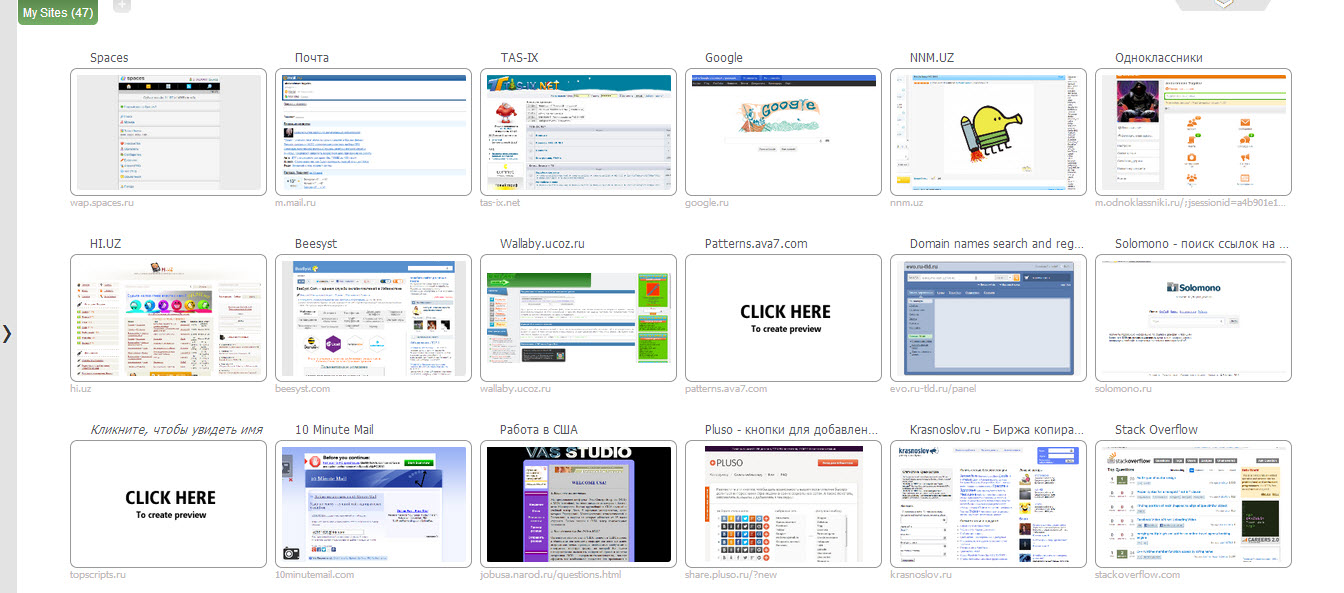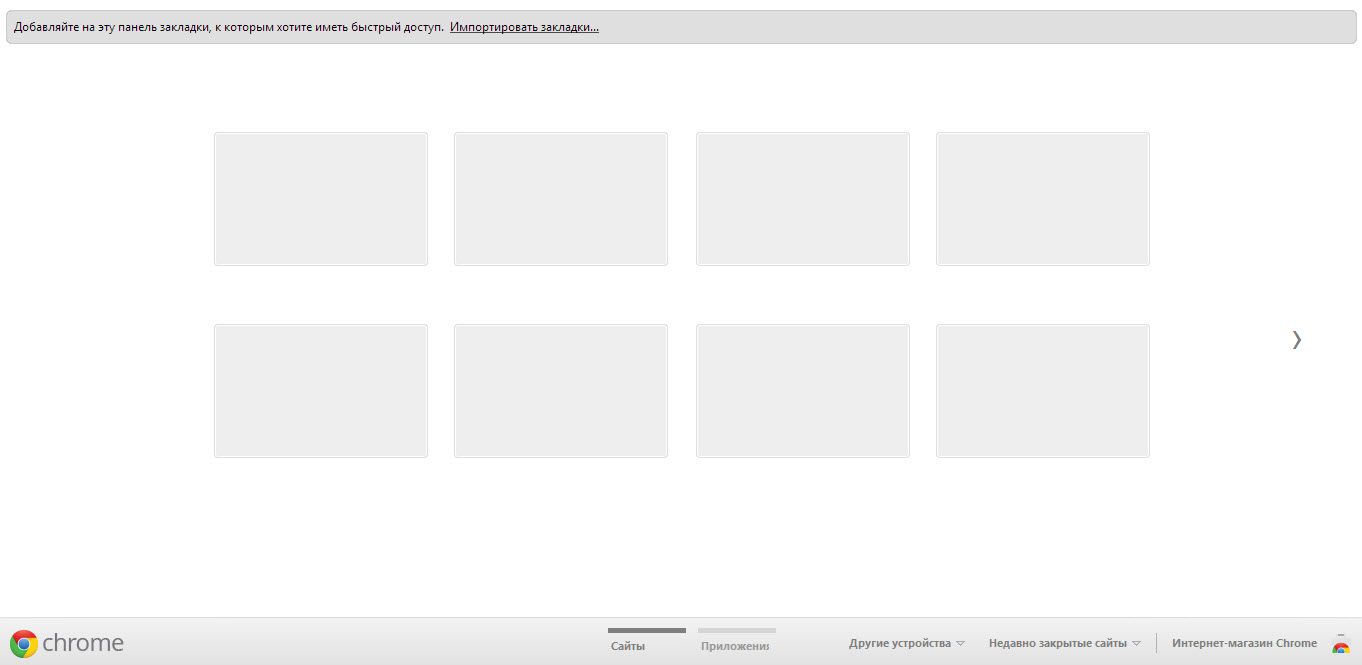
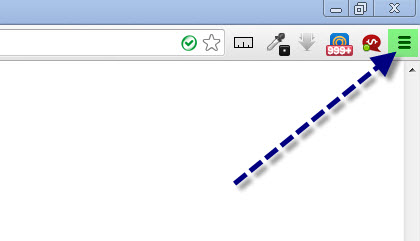
Jak pokazuje praktyka, użytkownicy wolą „ulepszoną” stronę kart, czyli taką, na której można zarządzać kartami. Niestety, w standardowej wersji Google Chrome ta funkcja jest niedostępna :(
Jednak! Nie zapominajmy o tak świetnej funkcji jak instalowanie dodatków innych firm! :) Mówimy o rozszerzeniach Google Chrome, które można znaleźć w Google Web Store.
Zatem naszym zadaniem jest unowocześnienie strony kart, aby pojawiła się bardzo potrzebna funkcja zarządzania zakładkami. Można oczywiście szukać takich dodatków w Internecie, ale my możemy polecić jeden z najlepszych!
To rozszerzenie pozwala tworzyć, usuwać, edytować, przenosić, a nawet grupować karty! Mówiąc konkretnie, możesz stworzyć coś w rodzaju „Wielu pulpitów”, ale dla kart.
Możesz utworzyć grupę „Ulubione”, w której zbierzesz swoje ulubione strony. Lub na przykład „Praca”, gdzie będą przechowywane karty robocze. Ta funkcja szczególnie ucieszy programistów, ponieważ nie jest tajemnicą, że często trzeba szybko gdzieś zapisać stronę.
Lub link do strony. W tym właśnie przychodzi z pomocą wspaniała funkcja grupowania kart. Jednak trochę się rozpędziliśmy, opisując wspaniałe możliwości rozszerzenia do organizacji systemu kart.
Teraz bardziej szczegółowo...
FVD Speed Dials
Zdecydowaliśmy się na rozszerzenie FVD Speed Dials i wybór jest w pełni uzasadniony. To rozszerzenie ma wiele zalet, począwszy od wszystkich tych, o których wspomnieliśmy wcześniej, a skończywszy na możliwości pełnego dostosowania wyglądu kart.
Zaczynamy konfigurację.
Pobieranie rozszerzenia
Aby pobrać rozszerzenie FVD Speed Dials, należy odwiedzić oficjalną stronę Google Web Store pod adresem – https://chrome.google.com/webstore/
Dokładnie rzecz biorąc, potrzebne nam rozszerzenie znajduje się pod adresem – https://chrome.google.com/webstore/detail/speed-dial-fvd-new-tab-pa/llaficoajjainaijghjlofdfmbjpebpa
Ustawienia FVD
Po zainstalowaniu tego rozszerzenia uruchom je. Następnie koniecznie sprawdź ustawienia strony powitalnej; domyślną stroną powinna być strona kart. Potem otwórz nową kartę i trafisz na stronę kart, gdzie w prawym górnym rogu zobaczysz panel taki jak ten:

Aby przejść do ustawień, kliknij ikonę koła zębatego. Strona ustawień wygląda mniej więcej tak:
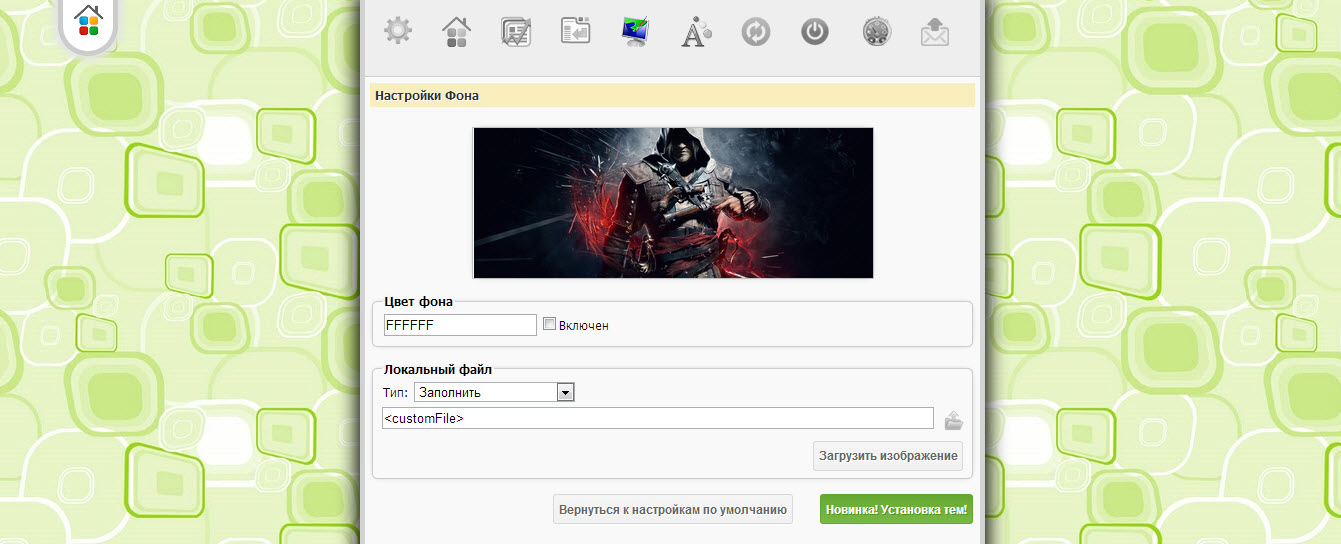
Na pierwszy rzut oka może być nieco niejasne, ale z czasem, wraz z praktyką, wszystko stanie się łatwe i jasne! Konfigurując FVD Speed Dials według własnego gustu, otrzymasz wspaniałą stronę kart. Zarządzanie kartami jest niezwykle proste, za pomocą menu kontekstowego obiektów (kliknięcie prawym przyciskiem myszy).
Przykłady pięknych stron
Jedną z najlepszych funkcji FVD Speed Dials jest możliwość tworzenia trójwymiarowych kart:
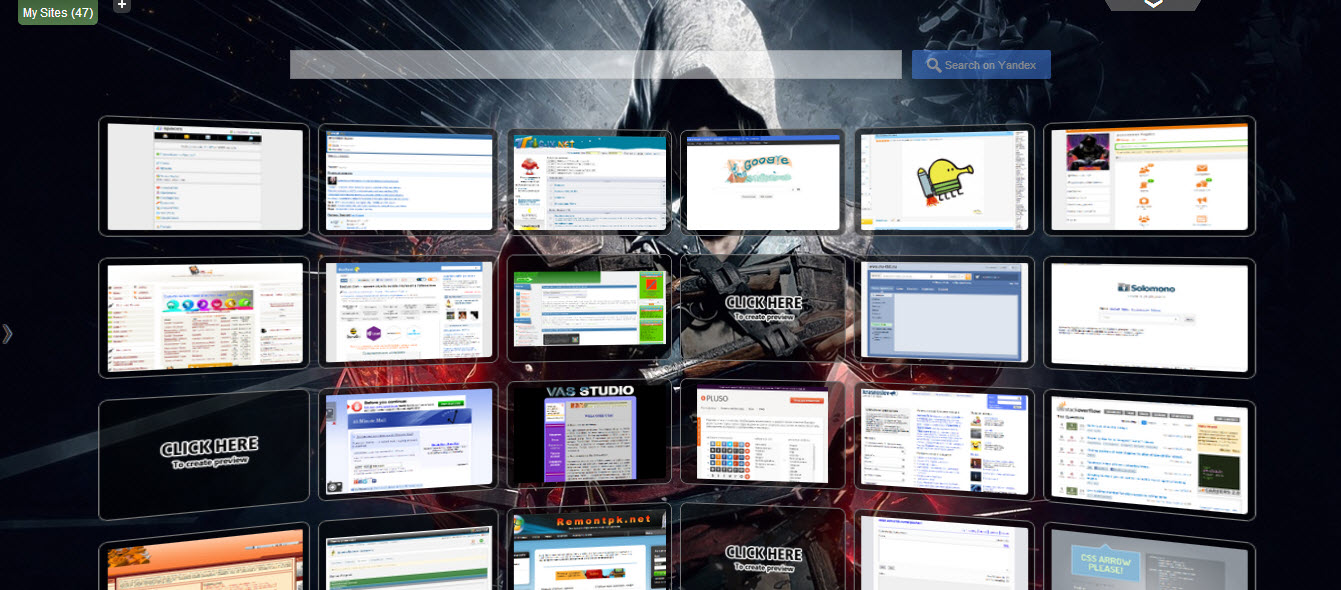
A oto to samo, ale w standardowym widoku:
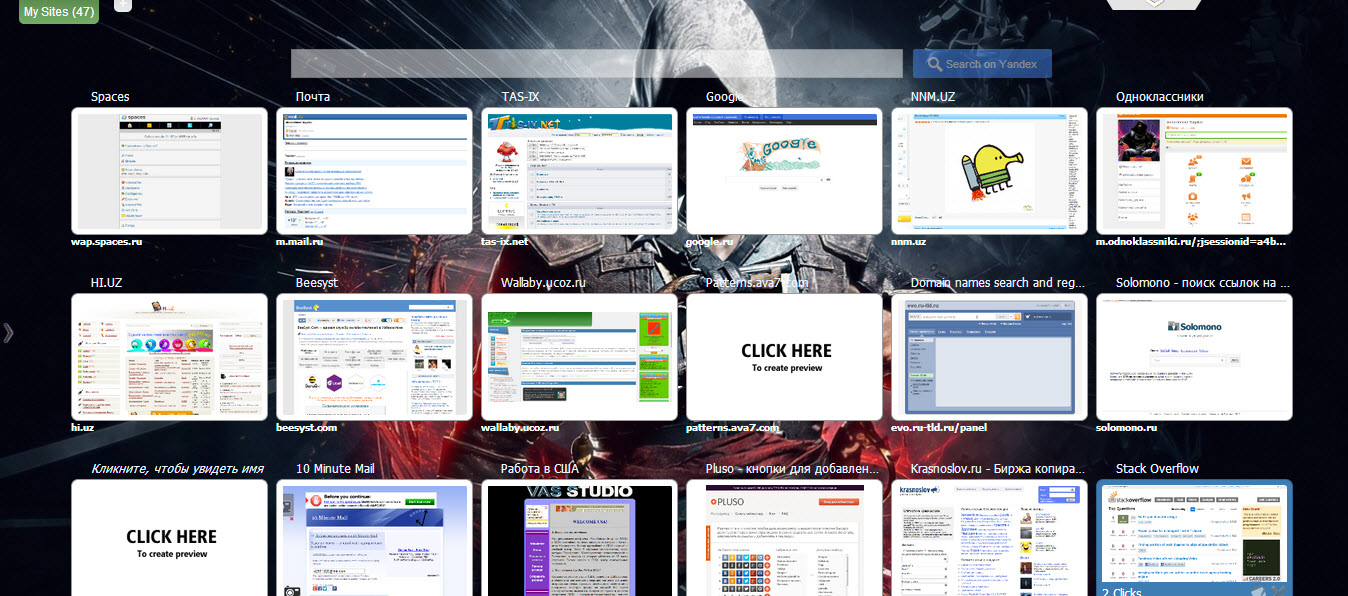
Możesz użyć klasycznego optymalnego stylu: