
Ustawienia bezpieczeństwa w Google Chrome

Ustawienia bezpieczeństwa w Google Chrome

4.7 (6 ocen) Najedź i kliknij gwiazdkę, aby ocenić
Views
7 043
Ocena
4.7 / 5

Ostatnio ludzie często zadają pytanie, jak skonfigurować zabezpieczenia w Google Chrome. Osoba znająca się na rzeczy wie, że bezpieczeństwo w przeglądarce Chrome jest obecnie prawdopodobnie najlepszym możliwym.

Wyjaśnienie tego jest proste.

Przeglądarka Google Chrome opiera się na Chromium, które z kolei opiera się na darmowym i najlepszym na świecie silniku WebKit, który działa z maksymalną możliwą prędkością i zapewnia maksymalne możliwe bezpieczeństwo. Fakt ten potwierdzają również twórcy przeglądarki Opera, którzy niedawno zdecydowali się zaprzestać rozwoju swojego silnika Presto i przejść na silnik WebKit.

Nie oznacza to, że Google Chrome i Opera to to samo, w żadnym razie! Po pierwsze, konfiguracja i ustawienia silnika różnią się w każdej przeglądarce. Po drugie, powłoka jest nie mniej ważna niż to, co jest „pod maską”. Ponadto metody przechwytywania, przesyłania danych między procesami i sama organizacja wieloprocesowości różnią się we wszystkich przeglądarkach korzystających z WebKit jako bazy. Wróćmy więc do zapewnienia bezpieczeństwa w Chrome i jego konfiguracji i dowiedzmy się, co należy zrobić, aby skonfigurować zabezpieczenia w Chrome.

Ustawienia zabezpieczeń Google Chrome

Aby przejść do panelu ustawień zabezpieczeń przeglądarki, należy przejść do samego panelu ustawień. To proste i łatwe. Kliknij przycisk „Dostosuj i kontroluj Google Chrome”, jak pokazano na poniższym obrazku.
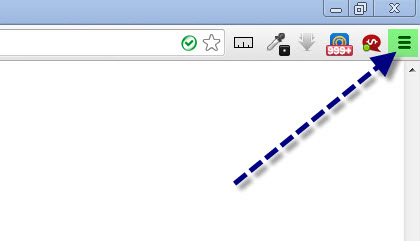
Ustawienia zabezpieczeń w Google Chrome

Następnie z wyświetlonego menu kontekstowego wybierz „Ustawienia”.

Następnie przejdź do zakładki „Ustawienia”, a następnie do sekcji ustawień zaawansowanych.
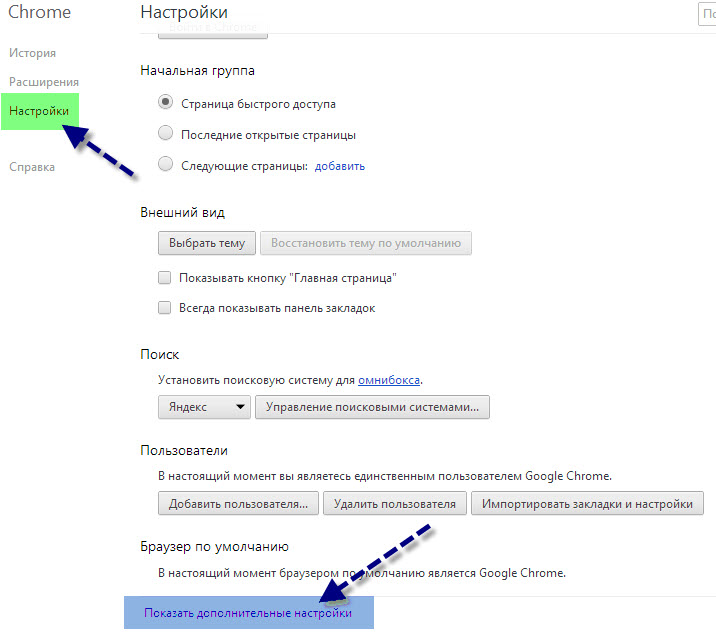
Ustawienia zabezpieczeń w Google Chrome

Zwróć uwagę na sekcje „Dane osobowe” oraz „Hasła i formularze”.
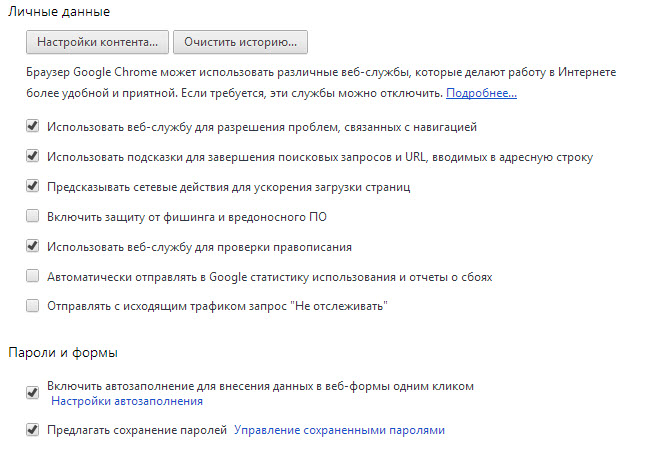
Ustawienia zabezpieczeń w Google Chrome

Ponadto zainteresują Cię sekcje „Sieć”, „Pobieranie” i „HTTPS/SSL”.
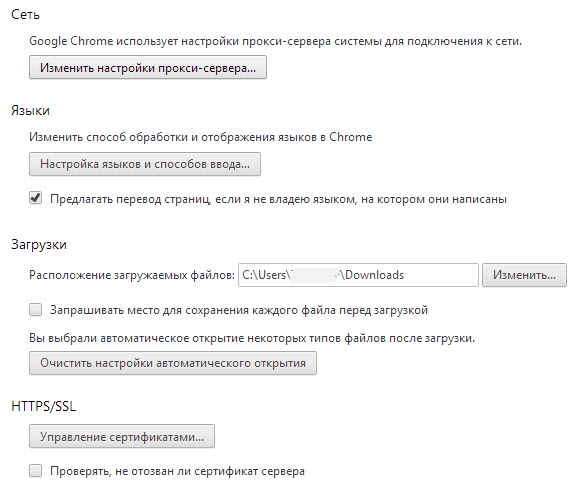
Ustawienia zabezpieczeń w Google Chrome

Są to być może główne ustawienia zabezpieczeń w przeglądarce Google Chrome dostępne dla użytkownika.

Wskazówki dotyczące konfiguracji zabezpieczeń w Google Chrome

Staraj się unikać typowych błędów, które często popełniają użytkownicy.

Na przykład unikaj witryn „piaskownicy”, zwanych również „duchami”, gdzie najprawdopodobniej znajdują się wirusy lub podobne zagrożenia. Łatwo rozpoznać taką witrynę; można do niej trafić tylko z wyszukiwarki, a trafisz na forum, gdzie „rzekomo” dyskutowany jest interesujący Cię temat, a gdzieś w komentarzach będzie link do pliku zawierającego potrzebne informacje.

Po kliknięciu linku zostaniesz przeniesiony na stronę pobierania pliku, gdzie zostaniesz poproszony o wysłanie SMS-a (płatnego) lub pobranie zainfekowanego pliku. Ponadto zalecamy sprawdzenie protokołów połączenia, a także sprawdzenie pliku hosts, jeśli masz wątpliwości co do bezpieczeństwa.

Na przykład ostatnio w sieci szeroko rozpowszechnił się wirus o nazwie Hosts, który zmienia ustawienia systemu Windows w taki sposób, że po wpisaniu w pasku adresu witryny, np. www.example.com, trafiasz nie na www.example.com, ale na jej dokładną kopię, a mimo to w pasku adresu nadal widzisz poprawną domenę www.example.com.

W zaufanych witrynach, takich jak google.com, protokół połączenia będzie zawsze HTTPS, a mianowicie https://www.google.com. Protokół HTTPS oznacza, że witryna jest autentyczna, ponieważ posiada certyfikat zaufania.

Najczęściej zaufane protokoły są używane w poważnych witrynach, takich jak sklepy internetowe, wyszukiwarki itp.


Specyfikacja

Views7 043

Site.articles.relatedCategory

Pokaż więcej

Domyślna strona powitalna przeglądarki Google Chrome wygląda być może pusto i niejasno. Teraz dowiemy się, czym jest strona powitalna i do czego służy. [toc] Po uruchomieniu przeglądarki pierwszą rzeczą, którą widzisz, jest strona startowa! Jest również nazywana stroną szybkiego dostępu lub stroną powitalną. Strona powitalna - co to jest? Właściwie to nieco inne koncepcje, zwłaszcza jeśli chodzi o domyślną stronę powitalną przeglądarki Google Chrome. Więc teraz wiemy, co

151 556
Czytaj
Konfiguracja Flash dla Google Chrome

Konfiguracja Flash dla Google Chrome

Konfiguracja Google Chrome
3.8

Czasami w przeglądarce Google Chrome, Flash Player ulega awarii lub przeciąża samą przeglądarkę. W tym celu szczegółowo opisaliśmy 3 kroki, jak zoptymalizować wydajność Flash Playera dla maksymalnej szybkości w przeglądarce. Swoją drogą, ci, którzy jeszcze nie pobrali przeglądarki Google Chrome, mogą pobrać ją z naszej strony internetowej na tej stronie. Dla najszybszej wydajności aplikacji Flash w przeglądarce Google Chrome bardzo ważne jest prawidłowe jej skonfigurowanie. Szybkość działania w dużej mierze zależy nie od używanego w przeglądarce odtwarzacza, ale od

26 768
Czytaj
Dostosowywanie kart Google Chrome

Dostosowywanie kart Google Chrome

Konfiguracja Google Chrome
4.0

Jak pokazuje praktyka, użytkownicy wolą "ulepszoną" stronę z kartami, tj. taką, w której można zarządzać kartami. Niestety, standardowa wersja Google Chrome nie ma tej funkcji :( Jednak! Nie zapominajmy o wspaniałej możliwości instalowania dodatków innych firm! :) Mówimy o rozszerzeniach Google Chrome dostępnych w Google Web Store. Zatem naszym celem jest ulepszenie strony z kartami, aby wprowadzić tę bardzo potrzebną funkcję zarządzania.

15 328
Czytaj
Zapisywanie ustawień w Google Chrome

Zapisywanie ustawień w Google Chrome

Konfiguracja Google Chrome
3.9

Użytkownicy przeglądarki Google Chrome często zadają pytanie dotyczące zapisywania ustawień. Skoro zadajesz to pytanie, postaramy się odpowiedzieć na nie szczegółowo i zrzutami ekranu. Aby pobrać rosyjską darmową przeglądarkę Google Chrome, skorzystaj z tego linku. Przede wszystkim należy powiedzieć, gdzie znajdują się ustawienia przeglądarki Google Chrome? Aby przejść do strony ustawień przeglądarki, należy kliknąć na ikonę z 3 paskami, jak pokazano na obrazku: W wyświetlonym menu kontekstowym

8 303
Czytaj

Site.articles.relatedPopular

Pokaż więcej

Stając się członkiem sieci społecznościowej Friend Around, zapewnisz sobie możliwość nowych znajomości i znajdziesz wielu przyjaciół! Każdy uczestniczący użytkownik w sieci społecznościowej ma wielu przyjaciół i przyjaciółek, właśnie nowe znajomości w tej sieci! Dzięki skromnej aplikacji możesz często rozmawiać z przyjaciółmi na wspólne tematy! Korzystając z funkcji tej sieci społecznościowej, możesz znaleźć swoją bratnią duszę, a inni użytkownicy mogą w tym pomóc! [toc] Na stronie możesz szybko pobrać program i zostać użytkownikiem programu Friend Around

368 990
Czytaj

Jak pobrać obraz ISO systemu Windows 7 ze strony Microsoftu? Dziś jest to możliwe, nie ma już potrzeby szukania systemu operacyjnego w Internecie, ryzykując zainfekowanie własnego komputera wirusem. W sieci dostępnych jest wiele różnych wersji tego systemu operacyjnego. Najlepiej pobrać oryginalny obraz ISO systemu Windows 7, ponieważ jest uważany za najlepszy. Nie musisz go pobierać z trackerów torrentowych, jest dostępny na stronie Microsoftu. Istnieją jednak pewne niuanse. Pod linkiem https://www.microsoft.com/ru-ru/

107 053
Czytaj

Sieci społecznościowe - są używane przez absolutnie każdego, kto korzysta z Internetu, tak jak telefon niegdyś zyskał niesamowitą popularność - dzisiaj sieci społecznościowe cieszą się niesamowitą powszechną popularnością. [toc] Być może w niedalekiej przyszłości każdy mieszkaniec Ziemi będzie miał własne konto w tej czy innej sieci społecznościowej. Z reguły usunięcie konta w sieciach społecznościowych jest niemożliwe lub dość trudne; nadal pozostaje w systemie, niezależnie od tego, co zrobisz. Sieć społecznościowa Friend Around nie jest wyjątkiem - w której

103 258
Czytaj

