

Czasami w przeglądarce Google Chrome Flash Player ulega awarii lub obciąża samą przeglądarkę, dlatego szczegółowo opisaliśmy 3 kroki, jak zoptymalizować wydajność Flash Playera dla jak najszybszego działania w przeglądarce. Swoją drogą, ci którzy jeszcze nie pobrali przeglądarki Google Chrome – możecie ją pobrać z naszej strony internetowej na tej stronie.
Dla jak najszybszego działania aplikacji Flash w przeglądarce Google Chrome bardzo ważne jest jej prawidłowe skonfigurowanie. Szybkość działania w dużej mierze zależy nie od używanego w przeglądarce odtwarzacza, ale od tego, której przeglądarki używasz.
Google Chrome w systemie Windows ma znaczną wadę – nie może automatycznie skonfigurować wtyczki Flash dla maksymalnej szybkości. Zdecydowanie zalecamy ręczne wykonanie prawidłowych ustawień. Zajmie to 3–4 minuty.
Krok 1.
Zaktualizuj przeglądarkę Google Chrome (chrome://help).
Krok 2.
Pobierz najnowszą wersję wtyczki Flash dla przeglądarki Google Chrome z oficjalnej strony Adobe https://get.adobe.com/en/flashplayer/?fpchrome
Krok 3.
Zainstaluj Flash Playera
Krok 4. Bardzo ważne!
Otwórz stronę ustawień przeglądarki Google Chrome: chrome://plugins. Tutaj zobaczysz listę wszystkich wtyczek zainstalowanych w Twojej przeglądarce. Na górze listy znajdzie się podobny wpis Adobe FlashPlayer (2pliki) – Wersja: 11,5,502, 146.
Jeśli liczba plików w nawiasie jest większa niż jeden, musisz dokonać ustawień; jeśli obok nie ma kwadratu ze znakiem plus dla „Szczegóły", to wszystkie ustawienia są wykonane, a po ponownym załadowaniu przeglądarki z aplikacją Flash możesz kontynuować pracę z programem Flavion Builder.
Jeśli taki kwadrat istnieje, klikając go zobaczysz listę wszystkich wtyczek Flash podłączonych do Twojej przeglądarki. Tylko jedna z nich powinna być włączona; w przeciwnym razie Twój system będzie używał wielu procesów podczas uruchamiania aplikacji, co znacznie spowolni działanie programu.
Co należy zrobić?
Wyłącz wszystkie włączone wtyczki z wyjątkiem tej znajdującej się w folderze Windows\ system 32\, ponieważ to właśnie ona zapewnia maksymalną szybkość podczas uruchamiania aplikacji. Będzie to wyglądać mniej więcej tak:
[caption id="attachment_461" align="aligncenter" width="600"]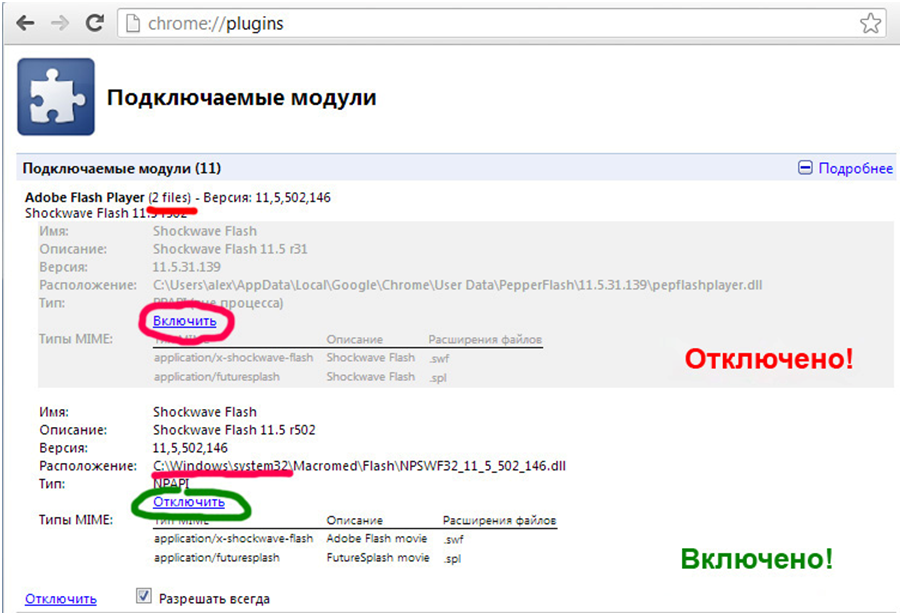 Ustawienia Flash dla Google Chrome[/caption]
Krok 5. Załaduj ponownie stronę z aplikacją Flash. Wydajność Flash Playera w przeglądarce powinna znacząco przyspieszyć.



