
Zapisywanie ustawień w Google Chrome

Zapisywanie ustawień w Google Chrome

3.9 (7 ocen) Najedź i kliknij gwiazdkę, aby ocenić
Views
8 303
Ocena
3.9 / 5
Recenzje
13

Użytkownicy przeglądarki Google Chrome często pytają o zapisywanie ustawień. Skoro zastanawiasz się nad tym, teraz postaramy się odpowiedzieć szczegółowo, wraz ze zrzutami ekranu. Aby pobrać darmową rosyjską przeglądarkę Google Chrome, użyj tego linku.

Przede wszystkim powinniśmy powiedzieć, gdzie znajdują się ustawienia Google Chrome?

Aby przejść do strony ustawień przeglądarki, należy kliknąć ikonę z 3 paskami, jak pokazano na obrazku:
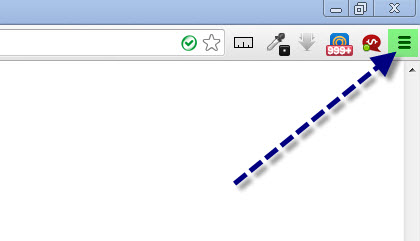
Zapisywanie ustawień Google Chrome

W wyświetlonym menu kontekstowym wybierz "Ustawienia", po czym otworzy się strona ustawień, gdzie możesz skonfigurować Chrome.
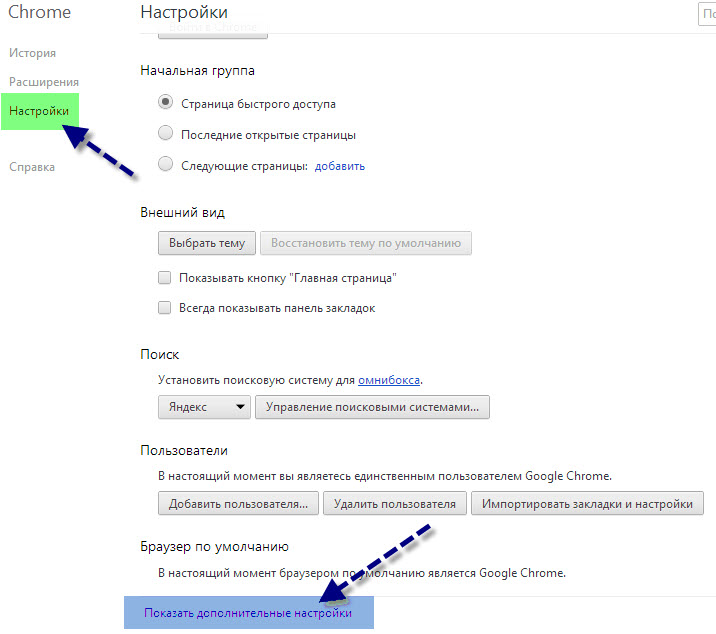
Zapisywanie ustawień Google Chrome

W Chrome dostępnych jest całkiem sporo opcji konfiguracji, od ustawień wyglądu po ustawienia bezpieczeństwa i pełny system przeglądarki.

A więc teraz porozmawiajmy o tym, jak działa system zapisywania w Google Chrome i co tak naprawdę musisz zrobić, aby zapisać ustawienia?

Ponieważ Google Chrome wykorzystuje zaawansowane technologie, w szczególności Chromium oparty na WebKit, ustawienia są zapisywane zgodnie z zasadą "On Change", czyli w momencie zmiany danego parametru.

Tak więc, aby zapisać ustawienia przeglądarki, wystarczy je zmienić, bez klikania przycisku zapisu, ponieważ ustawienia są zapisywane automatycznie po wprowadzeniu zmian. Możesz również zresetować ustawienia przeglądarki do domyślnych – w tym celu wystarczy kliknąć przycisk "Resetuj ustawienia" na stronie ustawień, jak pokazano na poniższych zrzutach ekranu.
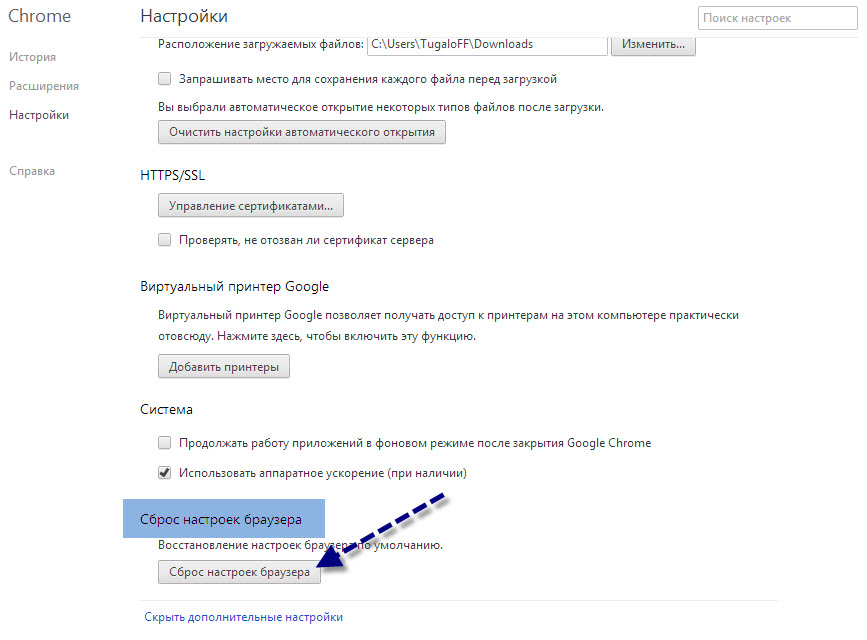
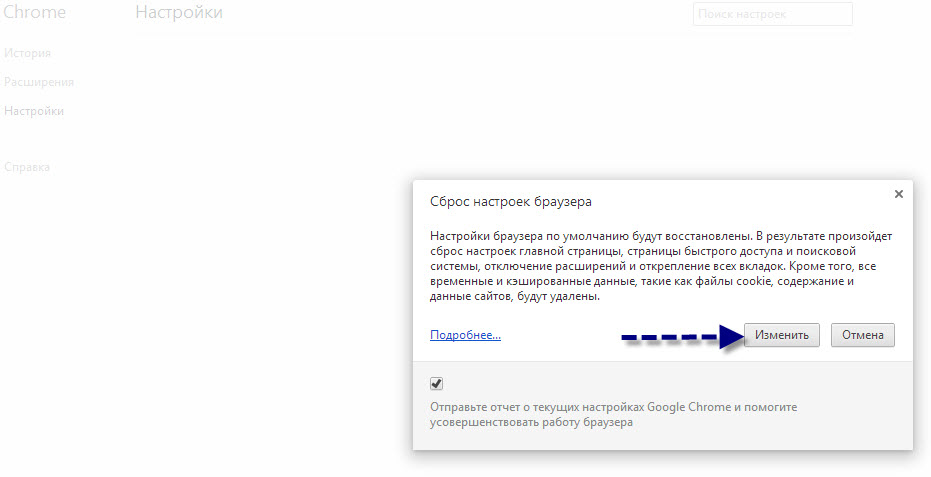
Zapisywanie ustawień Google Chrome Zapisywanie ustawień Google Chrome

Mamy nadzieję, że udzieliliśmy wyczerpującej i szczegółowej odpowiedzi na Twoje pytanie „jak zapisać ustawienia w Google Chrome”. Jeśli nadal masz pytania dotyczące zapisywania ustawień, napisz je w komentarzach, a na ich podstawie w pełni uzupełnimy artykuł.


Specyfikacja

Views8 303

Recenzje

13 reviews

  • admin 15.10.2020

    Попробуйте очистить кэш браузера, как правило из-за него сразу не запускается flash player

  • Елена 14.10.2020

    Добрый вечер, подскажите, пожалуйста, почему в одноклассниках не запускается Flash Player, хотя в настройках браузера Google Chrome я добавила его "разрешить". Бегунок не серый, а синий. Ничего не меняется.

  • Рита 27.02.2016

    Андрей, огромное спасибо! Оказывается "ларчик" открывался просто! Я убрала галочку “Запрашивать настройки и файлы для ускорения загрузки страниц”. А я мучилась не один месяц. Сколько я браузеров поменяла. Сколько папок переименовала. Профиль свой удаляла. Отключала синхронизацию. Сейчас грузится все без этой ошибки. Правда браузер подсвечен зеленым цветом. Не серым , как обычно. С чем это связано тоже интересно узнать?

  • Рита 03.01.2016

    Это понятно, спасибо. Но непонятно другое. Почему при загрузке браузера google chrome, выходит еще одно маленькое окошко и там написано, что настройки не будут сохраняться, типа синхронизация остановлена в личном кабинете аккаунта. Во первых , я ее не останавливала. И во вторых, снова все данные перепроверила и все правильно. Не могу понять, почему выходит эта ошибка синхронизации. Браузер только поменяла, все переустановила, но ничего не изменилось. Ошибка все равно появляется. Подскажите мне.что у меня не так? Спасибо.

  • Андрей 09.06.2015

    Всем привет ! Всё банально просто: Заходим в: "Настройки" "Открыть дополнительные настройки" Снять галочку с: "Запрашивать настройки и файлы для ускорения загрузки страниц". Теперь настройки не слетают при включении браузера. Всем удачи !

  • Валентина 03.06.2015

    Как избавиться автоматического открытия ******.org при запуске браузера, если изменения настроек не сохраняются после его закрытия?

  • Наталья 04.09.2014

    Абсолютно точно!!! Как не сохранялись, так и не сохраняются. Хотя и аккаунт авторизован, и все указанные действия выполнены в точности. Включаешь компьютер на следующий день, а там опять всё как прежде!

  • Наталья 20.08.2014

    Всё красиво объяснили,но только настройки, как не сохранялись, так и не сохраняются.Бесполезный совет.

  • Дмитрий 26.03.2014

    Изменению настроек препятствовало приложение GuardMail.ru Оно запрещает изменения в настройках интернета и браузерах. Так что, надо либо удалить это приложение, либо разрешить изменения (должно появиться окно предупреждений в нижнем правом углу экрана)

  • Дмитрий 25.03.2014

    После закрытия Хрома настройки не сохраняются. Например, "последние открытие страницы", поисковик по умолчанию, "показывать кнопку главная страница". Не понятно почему так, ведь раньше было нормально и на другом компьютере работает.

  • Ирина 24.03.2014

    Что делать, когда после закрытия браузера настройки сбиваются? В частности исчезает поисковая система по умолчанию. Не меняется на другую, а исчезает вообще.

  • admin 17.03.2014

    В такой ситуации мне помогало полностью переустановка браузера, т.к. время от времени его начинает глючить, а потом уже нормально всех синхронизировалось! Попробуйте как вариант!

  • Иванович 17.03.2014

    Это понятно . не понятно . что делать , если при первом входе в Google Chrome выскакивает сообщение - "Не удается получить настройки. Некоторые функции могут быть не доступны, а изменения настроек не будут сохраняться " Не помогает и новая синхронизация настроек с их сменой , и замена аккаунта в браузере и проверка на вирус ... перепробовал все советы с форума - что делать !?

Site.articles.relatedCategory

Pokaż więcej

Domyślna strona powitalna przeglądarki Google Chrome wygląda być może pusto i niejasno. Teraz dowiemy się, czym jest strona powitalna i do czego służy. [toc] Po uruchomieniu przeglądarki pierwszą rzeczą, którą widzisz, jest strona startowa! Jest również nazywana stroną szybkiego dostępu lub stroną powitalną. Strona powitalna - co to jest? Właściwie to nieco inne koncepcje, zwłaszcza jeśli chodzi o domyślną stronę powitalną przeglądarki Google Chrome. Więc teraz wiemy, co

151 556
Czytaj
Konfiguracja Flash dla Google Chrome

Konfiguracja Flash dla Google Chrome

Konfiguracja Google Chrome
3.8

Czasami w przeglądarce Google Chrome, Flash Player ulega awarii lub przeciąża samą przeglądarkę. W tym celu szczegółowo opisaliśmy 3 kroki, jak zoptymalizować wydajność Flash Playera dla maksymalnej szybkości w przeglądarce. Swoją drogą, ci, którzy jeszcze nie pobrali przeglądarki Google Chrome, mogą pobrać ją z naszej strony internetowej na tej stronie. Dla najszybszej wydajności aplikacji Flash w przeglądarce Google Chrome bardzo ważne jest prawidłowe jej skonfigurowanie. Szybkość działania w dużej mierze zależy nie od używanego w przeglądarce odtwarzacza, ale od

26 768
Czytaj
Dostosowywanie kart Google Chrome

Dostosowywanie kart Google Chrome

Konfiguracja Google Chrome
4.0

Jak pokazuje praktyka, użytkownicy wolą "ulepszoną" stronę z kartami, tj. taką, w której można zarządzać kartami. Niestety, standardowa wersja Google Chrome nie ma tej funkcji :( Jednak! Nie zapominajmy o wspaniałej możliwości instalowania dodatków innych firm! :) Mówimy o rozszerzeniach Google Chrome dostępnych w Google Web Store. Zatem naszym celem jest ulepszenie strony z kartami, aby wprowadzić tę bardzo potrzebną funkcję zarządzania.

15 328
Czytaj
Ustawienia bezpieczeństwa w Google Chrome

Ustawienia bezpieczeństwa w Google Chrome

Konfiguracja Google Chrome
4.7

Ostatnio ludzie często zastanawiają się, jak skonfigurować bezpieczeństwo w Google Chrome. Osoba znająca się na tych sprawach wie, że bezpieczeństwo w przeglądarce Chrome jest obecnie prawdopodobnie najlepsze z możliwych. Łatwo to wyjaśnić. Przeglądarka Google Chrome opiera się na Chromium, które z kolei opiera się na swobodnie dystrybuowanym i najlepszym na świecie silniku WebKit, który z kolei działa z maksymalną możliwą prędkością, a także zapewnia maksymalne możliwe bezpieczeństwo.

7 043
Czytaj

Site.articles.relatedPopular

Pokaż więcej

Stając się członkiem sieci społecznościowej Friend Around, zapewnisz sobie możliwość nowych znajomości i znajdziesz wielu przyjaciół! Każdy uczestniczący użytkownik w sieci społecznościowej ma wielu przyjaciół i przyjaciółek, właśnie nowe znajomości w tej sieci! Dzięki skromnej aplikacji możesz często rozmawiać z przyjaciółmi na wspólne tematy! Korzystając z funkcji tej sieci społecznościowej, możesz znaleźć swoją bratnią duszę, a inni użytkownicy mogą w tym pomóc! [toc] Na stronie możesz szybko pobrać program i zostać użytkownikiem programu Friend Around

368 990
Czytaj

Jak pobrać obraz ISO systemu Windows 7 ze strony Microsoftu? Dziś jest to możliwe, nie ma już potrzeby szukania systemu operacyjnego w Internecie, ryzykując zainfekowanie własnego komputera wirusem. W sieci dostępnych jest wiele różnych wersji tego systemu operacyjnego. Najlepiej pobrać oryginalny obraz ISO systemu Windows 7, ponieważ jest uważany za najlepszy. Nie musisz go pobierać z trackerów torrentowych, jest dostępny na stronie Microsoftu. Istnieją jednak pewne niuanse. Pod linkiem https://www.microsoft.com/ru-ru/

107 053
Czytaj

Sieci społecznościowe - są używane przez absolutnie każdego, kto korzysta z Internetu, tak jak telefon niegdyś zyskał niesamowitą popularność - dzisiaj sieci społecznościowe cieszą się niesamowitą powszechną popularnością. [toc] Być może w niedalekiej przyszłości każdy mieszkaniec Ziemi będzie miał własne konto w tej czy innej sieci społecznościowej. Z reguły usunięcie konta w sieciach społecznościowych jest niemożliwe lub dość trudne; nadal pozostaje w systemie, niezależnie od tego, co zrobisz. Sieć społecznościowa Friend Around nie jest wyjątkiem - w której

103 258
Czytaj

