
Jak zresetować ustawienia przeglądarki Google Chrome?

Jak zresetować ustawienia przeglądarki Google Chrome?

5.0 (3 ocen) Najedź i kliknij gwiazdkę, aby ocenić
Views
5 366
Ocena
5.0 / 5

Wszyscy użytkownicy dostosowują swoją darmową przeglądarkę do swoich upodobań, każdy chce, aby przeglądarka działała tak, jak chce. Nie jest tajemnicą, że przeglądarka Google Chrome dla systemu Windows 7 jest obecnie jedną z najlepszych i najpotężniejszych przeglądarek, dlatego oferuje wiele możliwych ustawień w porównaniu z przeglądarkami takimi jak Opera, FireFox, Safari, Yandex Browser.

Począwszy od dostosowywania wyglądu, ustawiania czcionek, a kończąc na konfiguracji zachowania przeglądarki w różnych sytuacjach. Co więcej, wszystkie możliwe ustawienia przeglądarki są podzielone na te dostępne dla wszystkich użytkowników i te niedostępne dla wszystkich. Co mamy na myśli, mówiąc o tym?

Na przykład: sekcja ustawień serwera proxy - HTTPS/SSL itp. jest dostępna głównie dla programistów stron internetowych, ponieważ rozumieją te ustawienia i wiedzą, co każde z nich robi.

Czasami konieczne jest przywrócenie ustawień domyślnych; przyczyn tej decyzji może być wiele, na przykład:

  • Niska wydajność przeglądarki
  • Nieprawidłowe zachowanie przeglądarki.

Nie spiesz się z resetowaniem ustawień przeglądarki, ponieważ musisz jasno zrozumieć, co się stanie w przypadku resetu i zdecydować, czy powinieneś to zrobić.

Po pierwsze: należy powiedzieć, że resetowanie ustawień przeglądarki prowadzi do całkowitego zresetowania absolutnie „WSZYSTKICH” ustawień przeglądarki Google Chrome. Resetując ustawienia, zasadniczo przywracasz przeglądarkę do stanu początkowego.

Po drugie: zastanów się, czy warto zapisać lub zapamiętać niektóre bieżące ustawienia, aby móc je przywrócić po resecie. Na przykład: podobają Ci się obecne ustawienia czcionek i chciałbyś zresetować wszystkie ustawienia oprócz ustawień czcionek. W takim przypadku zapamiętaj lub zapisz bieżące ustawienia czcionek w Google Chrome, następnie zresetuj ustawienia i ponownie skonfiguruj sekcję ustawień czcionek.

  • Więc porozmawiajmy o tym, jak zresetować ustawienia przeglądarki?

Resetowanie ustawień przeglądarki

Najpierw uruchom przeglądarkę Google Chrome (jeśli nie jest uruchomiona), najedź kursorem na górny prawy obszar otwartego okna przeglądarki i wybierz odpowiednią pozycję „Dostosuj i kontroluj Google Chrome”.
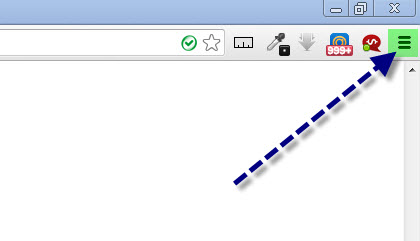
Jak zresetować ustawienia Google Chrome

W wyświetlonym menu kontekstowym wybierz pozycję „Ustawienia”. Na otwartej stronie kliknij zakładkę „Ustawienia”, a następnie kliknij przycisk „Pokaż ustawienia zaawansowane”.
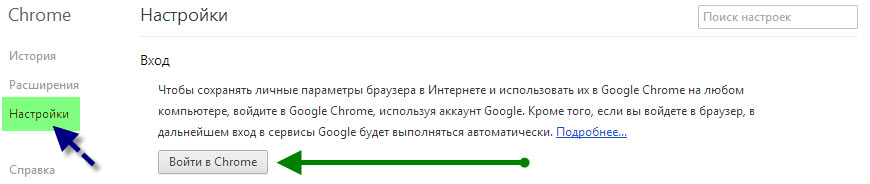
Jak zresetować ustawienia Google Chrome

Następnie przewiń kółkiem myszy na sam dół strony, na dole zobaczysz przycisk „Resetuj ustawienia przeglądarki”.
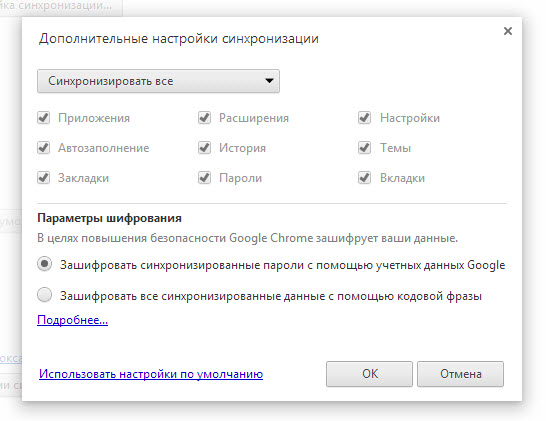
Jak zresetować ustawienia Google Chrome

Kliknij ten przycisk. Na ekranie pojawi się okno dialogowe potwierdzenia zmian:
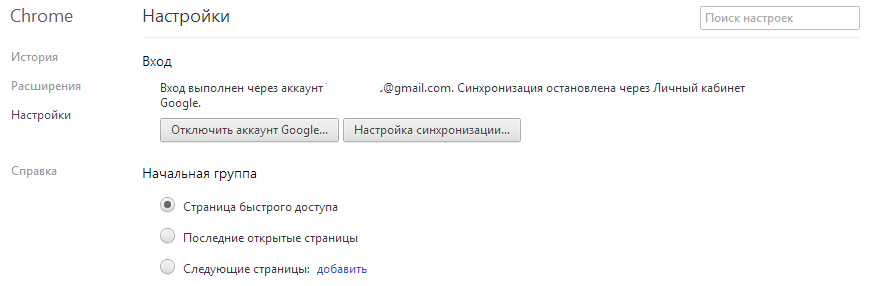
Jak zresetować ustawienia Google Chrome

Kliknięciem przycisku „Zmień” potwierdzasz reset, po czym ustawienia przeglądarki Google Chrome zostaną zresetowane. To wszystko, teraz wiesz, jak zresetować ustawienia przeglądarki Google Chrome. :)

Pamiętaj jednak, że resetując wszystkie ustawienia, resetujesz dokładnie „WSZYSTKIE” ustawienia przeglądarki. Po resecie nie będziesz mógł ich odzyskać! Dlatego powinieneś pomyśleć dwa razy, a lepiej trzy razy, zanim zresetujesz ustawienia przeglądarki.


Specyfikacja

Views5 366

Site.articles.relatedCategory

Pokaż więcej

Domyślna strona powitalna przeglądarki Google Chrome wygląda być może pusto i niejasno. Teraz dowiemy się, czym jest strona powitalna i do czego służy. [toc] Po uruchomieniu przeglądarki pierwszą rzeczą, którą widzisz, jest strona startowa! Jest również nazywana stroną szybkiego dostępu lub stroną powitalną. Strona powitalna - co to jest? Właściwie to nieco inne koncepcje, zwłaszcza jeśli chodzi o domyślną stronę powitalną przeglądarki Google Chrome. Więc teraz wiemy, co

151 556
Czytaj
Konfiguracja Flash dla Google Chrome

Konfiguracja Flash dla Google Chrome

Konfiguracja Google Chrome
3.8

Czasami w przeglądarce Google Chrome, Flash Player ulega awarii lub przeciąża samą przeglądarkę. W tym celu szczegółowo opisaliśmy 3 kroki, jak zoptymalizować wydajność Flash Playera dla maksymalnej szybkości w przeglądarce. Swoją drogą, ci, którzy jeszcze nie pobrali przeglądarki Google Chrome, mogą pobrać ją z naszej strony internetowej na tej stronie. Dla najszybszej wydajności aplikacji Flash w przeglądarce Google Chrome bardzo ważne jest prawidłowe jej skonfigurowanie. Szybkość działania w dużej mierze zależy nie od używanego w przeglądarce odtwarzacza, ale od

26 768
Czytaj
Dostosowywanie kart Google Chrome

Dostosowywanie kart Google Chrome

Konfiguracja Google Chrome
4.0

Jak pokazuje praktyka, użytkownicy wolą "ulepszoną" stronę z kartami, tj. taką, w której można zarządzać kartami. Niestety, standardowa wersja Google Chrome nie ma tej funkcji :( Jednak! Nie zapominajmy o wspaniałej możliwości instalowania dodatków innych firm! :) Mówimy o rozszerzeniach Google Chrome dostępnych w Google Web Store. Zatem naszym celem jest ulepszenie strony z kartami, aby wprowadzić tę bardzo potrzebną funkcję zarządzania.

15 328
Czytaj
Zapisywanie ustawień w Google Chrome

Zapisywanie ustawień w Google Chrome

Konfiguracja Google Chrome
3.9

Użytkownicy przeglądarki Google Chrome często zadają pytanie dotyczące zapisywania ustawień. Skoro zadajesz to pytanie, postaramy się odpowiedzieć na nie szczegółowo i zrzutami ekranu. Aby pobrać rosyjską darmową przeglądarkę Google Chrome, skorzystaj z tego linku. Przede wszystkim należy powiedzieć, gdzie znajdują się ustawienia przeglądarki Google Chrome? Aby przejść do strony ustawień przeglądarki, należy kliknąć na ikonę z 3 paskami, jak pokazano na obrazku: W wyświetlonym menu kontekstowym

8 303
Czytaj

Site.articles.relatedPopular

Pokaż więcej

Stając się członkiem sieci społecznościowej Friend Around, zapewnisz sobie możliwość nowych znajomości i znajdziesz wielu przyjaciół! Każdy uczestniczący użytkownik w sieci społecznościowej ma wielu przyjaciół i przyjaciółek, właśnie nowe znajomości w tej sieci! Dzięki skromnej aplikacji możesz często rozmawiać z przyjaciółmi na wspólne tematy! Korzystając z funkcji tej sieci społecznościowej, możesz znaleźć swoją bratnią duszę, a inni użytkownicy mogą w tym pomóc! [toc] Na stronie możesz szybko pobrać program i zostać użytkownikiem programu Friend Around

368 990
Czytaj

Jak pobrać obraz ISO systemu Windows 7 ze strony Microsoftu? Dziś jest to możliwe, nie ma już potrzeby szukania systemu operacyjnego w Internecie, ryzykując zainfekowanie własnego komputera wirusem. W sieci dostępnych jest wiele różnych wersji tego systemu operacyjnego. Najlepiej pobrać oryginalny obraz ISO systemu Windows 7, ponieważ jest uważany za najlepszy. Nie musisz go pobierać z trackerów torrentowych, jest dostępny na stronie Microsoftu. Istnieją jednak pewne niuanse. Pod linkiem https://www.microsoft.com/ru-ru/

107 053
Czytaj

Sieci społecznościowe - są używane przez absolutnie każdego, kto korzysta z Internetu, tak jak telefon niegdyś zyskał niesamowitą popularność - dzisiaj sieci społecznościowe cieszą się niesamowitą powszechną popularnością. [toc] Być może w niedalekiej przyszłości każdy mieszkaniec Ziemi będzie miał własne konto w tej czy innej sieci społecznościowej. Z reguły usunięcie konta w sieciach społecznościowych jest niemożliwe lub dość trudne; nadal pozostaje w systemie, niezależnie od tego, co zrobisz. Sieć społecznościowa Friend Around nie jest wyjątkiem - w której

103 258
Czytaj

