Jak pokazują statystyki, przeglądarka Google Chrome jest najpopularniejsza, a tym samym najlepsza obecnie. Używa jej większość użytkowników internetu, zwłaszcza młodzież znająca się na nowoczesnych trendach.
Z takiej popularności nietrudno wywnioskować, że osoba korzystająca z Chrome używa go wszędzie – w pracy, w domu czy w podróży. Zwolennik Chrome będzie używać właśnie Google Chrome, a aby
pobrać przeglądarkę Chrome za darmo – kliknij w link.
Jednak pojawia się problem, którego rozwiązaniem często zadają sobie zwykli użytkownicy, a mianowicie –
Jak przenieść ustawienia Google Chrome?
Na przykład: używasz przeglądarki w domu i w pracy. W domu w wolnym czasie ustawiłeś przeglądarkę tak, jak chciałeś. Jednak w pracy masz zupełnie inny komputer, ale z tą samą przeglądarką Google Chrome. Ponowne konfigurowanie przeglądarki zwykle nie jest pożądane. A przy każdej ponownej konfiguracji musiałbyś robić wszystko od nowa.
Dlatego najlepszym rozwiązaniem tego problemu jest przeniesienie ustawień przeglądarki.
Jak wygląda proces przenoszenia ustawień?
Proces, trzeba przyznać, jest bardzo prosty, za co należy dziękować twórcom Chrome. Nie trzeba używać pendrive'ów ani innych metod przesyłania plików między komputerami, aby przenieść ustawienia. Na szczęście Google Chrome jest pozbawiony tak nieefektywnych i czasochłonnych metod przenoszenia ustawień :)
Wszystko jest o wiele prostsze, niż można sobie wyobrazić.
Proces przenoszenia
Musisz zarejestrować się na Google.com, a następnie zalogować się za pomocą swojego konta.
Aby to zrobić, przejdź do ustawień.
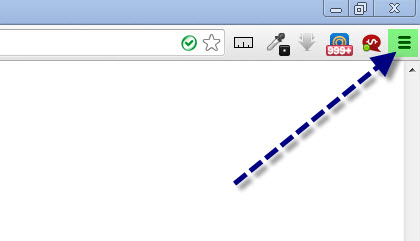
Teraz przechodzimy do zakładki "
Ustawienia".
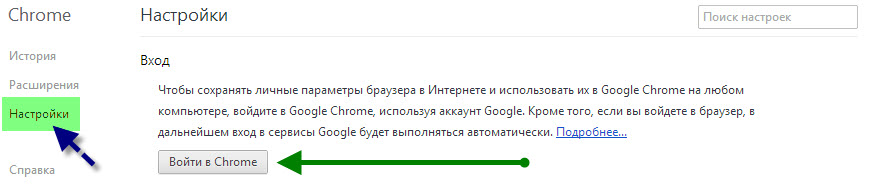
Tutaj klikamy przycisk "
Zaloguj się w Chrome", po czym trafiamy na stronę logowania. Koniecznie zwróć uwagę na protokół połączenia z witryną, do której zostaniesz przekierowany. Powinieneś trafić do domeny z protokołem HTTPS:
W przeciwnym razie
opuść witrynę i otwórz
prawdziwą, a następnie zaloguj się właśnie tam.
I tak, jesteś zalogowany, gratulacje!
Większa część pracy jest zrobiona :)
Teraz na stronie ustawień powinna pojawić się strona synchronizacji ustawień, a dokładnie
chrome://settings/syncSetup:
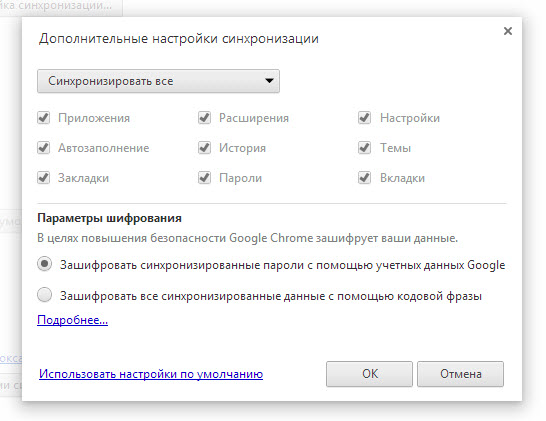
Pozostaje Ci tylko wybrać parametry synchronizacji ustawień, a następnie kliknąć przycisk „OK". Swoją drogą, jeśli pola wyboru nie reagują na kliknięcie, spróbuj zmienić typ synchronizacji z „Synchronizuj wszystko" na „Wybierz obiekty do synchronizacji".
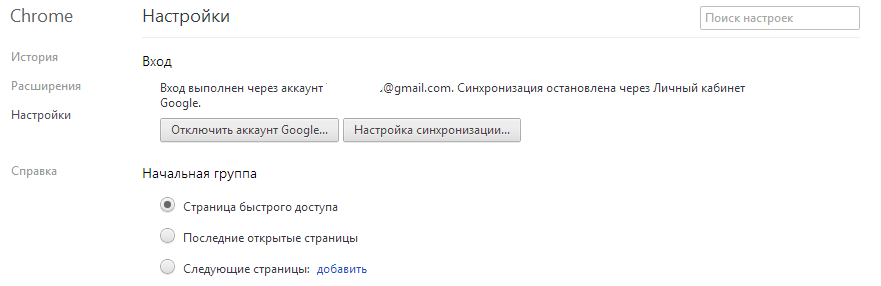
To wszystko, gratulacje! Teraz umiesz synchronizować ustawienia przeglądarki Google Chrome! Rada: używaj jednego konta Google Chrome, aby synchronizować ustawienia przeglądarki, gdziekolwiek jesteś.
Staraj się nie spieszyć i robić wszystko tak, jak opisano powyżej, a na pewno Ci się uda!
Powodzenia!





