
Det är ganska ovanligt att en lokal enhet med bokstaven "D" eller "E" helt enkelt försvinner. I detta fall bör du inte vidta några åtgärder om du inte är professionell.
Varje felaktig åtgärd kan öka risken för dataförlust på den angivna hårddiskpartitionen. Problemet kan dock fortfarande åtgärdas. För att återställa en försvunnen hårddiskpartition behöver du programmet Acronis Disk Director, helst version 11.
Metod #1:
- Gå till avsnittet "Diskhantering", där du kan se ett otilldelat område på hårddisken - detta är den försvunna partitionen.
- Tilldela enhetsbokstaven "D" till det otilldelade området, varefter den försvunna enheten bör visas. Annars, läs metod #2.
Metod #2:
Om den första metoden inte hjälpte dig, så bör denna metod lösa problemet. Du behöver programmet "Acronis Recovery Expert", som ingår i "Acronis Disk Director 11".
1) Starta "Acronis Recovery Expert" inifrån "Acronis Disk Director 11". 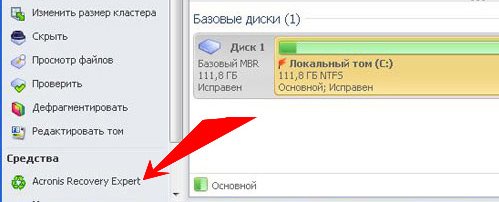
2) En välkomstskärm visas, klicka på "Nästa". 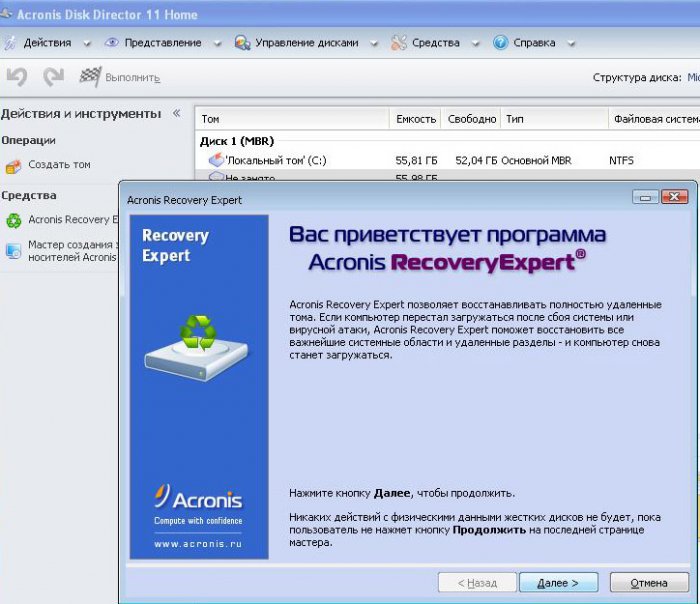
3) Välj den manuella metoden. 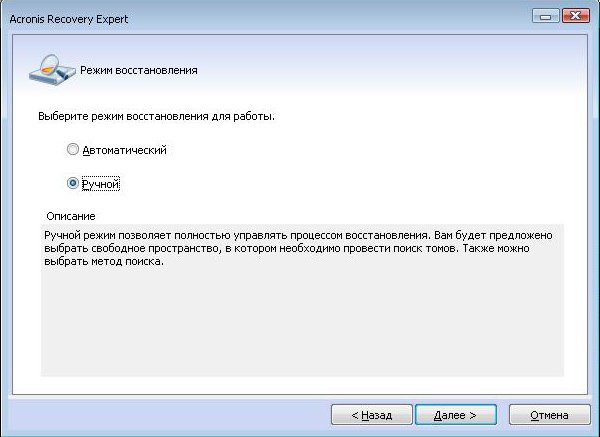
4) Välj det otilldelade utrymmet, klicka sedan på "Nästa". 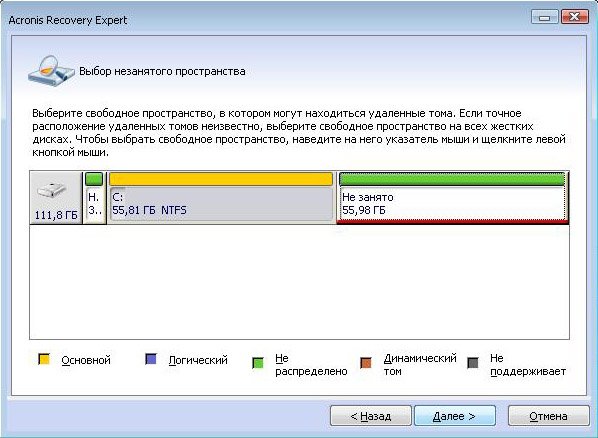
5) Som sökmetod, välj "Snabb". 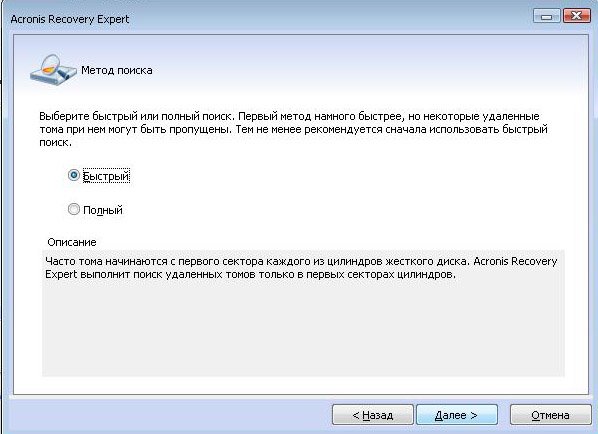
6) Välj hårddiskpartitionen "D" och klicka på "Nästa". 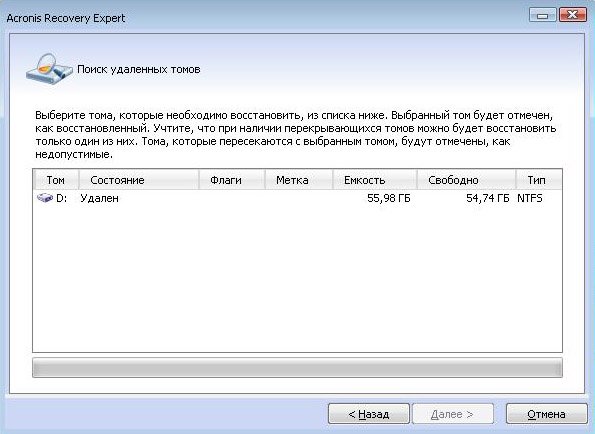
7) Vänta medan återställningsprocessen pågår. 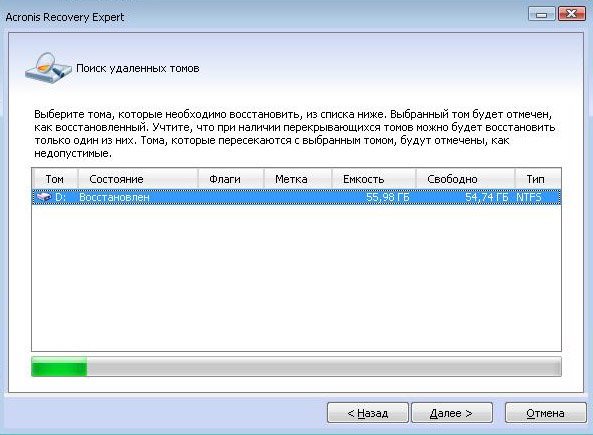
8) Se resultatet av operationen, klicka på "Nästa". 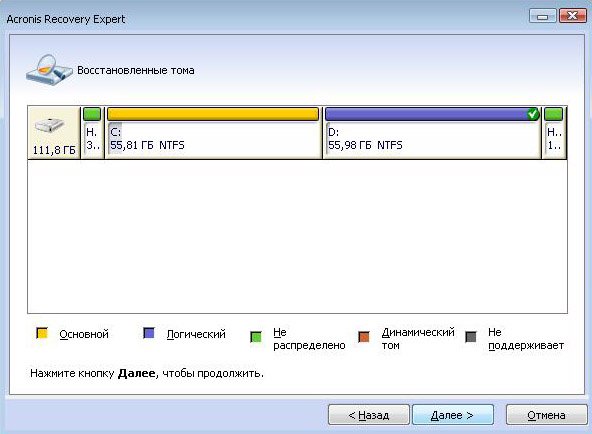
9) Klicka på "Fortsätt". 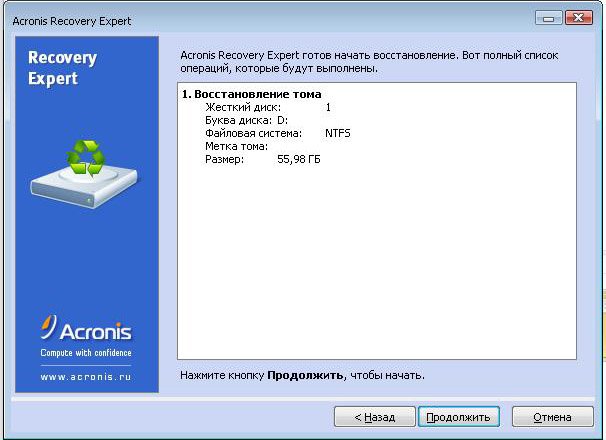
10) Se gratulationerna, klicka på "Avsluta". 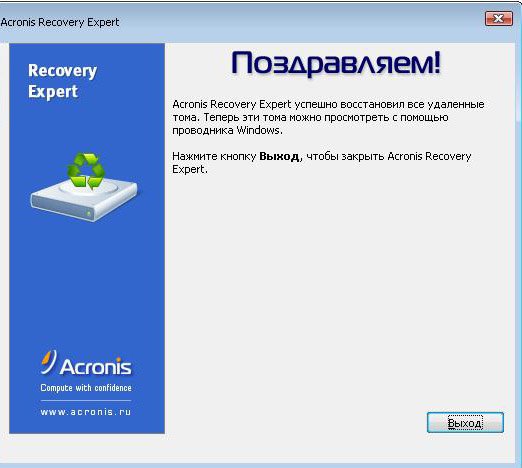
11) Öppna "Den här datorn" och se den försvunna enheten "D", samt alla förlorade filer. 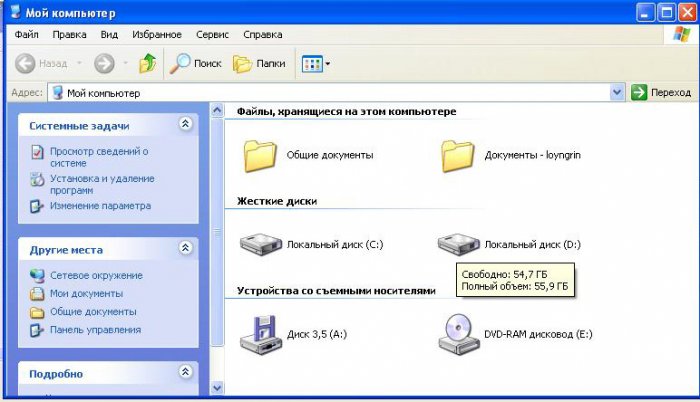
Liknande publikationer om lokala enheter och hårddiskar:
- Hur man partitionerar en hårddisk i två partitioner för nybörjare?
- Windows ser inte hårddisken - vad ska man göra?
- Hårddisken saktar ner - hur löser man detta problem?
- Hur man kopierar från disk till disk?
- Hur man byter namn på en lokal disk?
Lycka till!






