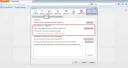
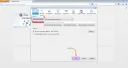
In diesem Artikel erklären wir Ihnen, wie Sie FireFox in Betriebssystemen der GNU/Linux-Familie installieren. Die meisten GNU/Linux-Distributionen enthalten FireFox standardmäßig in ihrem Paket, auch bekannt unter Namen wie Iceweasel, BurningDog oder GNU IceCat. Darüber hinaus enthalten solche Distributionen ein Paketverwaltungssystem, das automatisch alles installiert, was für den erfolgreichen Start und Betrieb von FireFox auf Ihrem Computer erforderlich ist. Allerdings hat diese Installationsmethode von FireFox auch ihre Nachteile, und sie
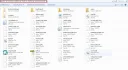
19 Programme gefunden
Der FireFox-Browser verwendet Profiling, um Einstellungen zu speichern. Das heißt, die Einstellungen sind an ein bestimmtes Profil gebunden. In der Regel werden direkt nach der Installation und dem ersten Start von FireFox automatisch Standardeinstellungen erstellt. Das Standardprofil heißt - Default. FireFox speichert diese Profile nicht im Stammverzeichnis des Browsers, sondern im Ordner „Application Data“. Um auf den FireFox-Profile-Ordner in Windows zuzugreifen, müssen Sie zu folgendem Pfad navigieren: C:\Dokumente und Einstellungen\IHR_WINDOWS_NAME\Appli
Wie in allen anderen Browsern verfügt auch Firefox über ein integriertes Einstellungssystem, das nach dem Prinzip der Profilierung organisiert ist. Das heißt, alle Ihre Einstellungen werden in Profilen gespeichert. Genauer gesagt: Wenn Sie Firefox installieren, wird ein Standardprofil mit dem Namen Default erstellt, das die Einstellungen speichert. Dieses System ist sehr praktisch, denn einmal eingerichtet, müssen Sie es nicht wiederholen. Deshalb haben die Firefox-Entwickler ein Profilsystem entwickelt, um Firefox-Benutzern das Leben zu erleichtern. Wenn Sie
Der Mozilla FireFox-Browser verwendet ein Profilsystem zum Speichern von Benutzereinstellungen, einschließlich Lesezeichen. Oft taucht die Frage nach dem Exportieren/Importieren von FireFox-Einstellungen auf, insbesondere das Importieren und Exportieren von Lesezeichen. Um FireFox-Einstellungen zu importieren (und übrigens auch zu exportieren), müssen Sie zum FireFox-Profile-Ordner gehen. In der Windows-Betriebssystemfamilie speichert FireFox seine Profile unter dem Pfad - C:\Documents and Settings\IHR_WINDOWS_NAME\Application Data\Mozilla\Firefox\Profiles\IRGENDWELCHE-
Eine der wichtigsten und notwendigsten Funktionen moderner Browser ist ihre Suchmaschinenfreundlichkeit. Das heißt, integrierte Suchsysteme sowie verschiedene Funktionen, die die Arbeit mit Suchmaschinen erleichtern. Eine solche Verbesserung ist das integrierte Suchsystem in FireFox, das es Benutzern erleichtert, im Internet nach Informationen zu suchen. Darüber hinaus kann dieses System auch angepasst werden, und genau darüber werden wir jetzt sprechen. Das Suchsystem in FireFox ist also wie in allen anderen Browsern über die Addre implementiert.
Der FireFox-Browser bietet ein leistungsstarkes Toolkit zur Entwicklung und anschließenden Installation von Themes. In der Regel werden Themes in zwei Typen unterteilt, nämlich: solche, die nur den Hintergrund ändern, und solche, die fast alle Browser-Elemente ändern. Themes sind manchmal sehr nützlich, da das Standard-Erscheinungsbild des FireFox-Browsers manchmal langweilig wird und einfach nervt. Dies ist vergleichbar damit, wie Sie oft das Hintergrundbild auf Ihrem Desktop ändern, um das Aussehen des Betriebssystems zu variieren :) Um ein FireFox-Theme zu installieren, gehen Sie zu "Add-ons", auf
Manchmal stellt der kostenlose FireFox-Browser eine sogenannte "sichere Verbindung" mit einer Website her, was bedeutet, dass FireFox die Verbindung verschlüsselt und auch das Zertifikat der aufgerufenen Website überprüft. Solche Maßnahmen sind notwendig, um den Benutzer vor allerlei betrügerischen Machenschaften, Viren usw. zu schützen. Allerdings sind diese Maßnahmen manchmal unnötig und verhindern lediglich, dass der Benutzer Websites besucht. In diesem Fall können Sie solche Überprüfungen deaktivieren. Wenn Sie beim Besuch von Websites zu oft die Meldung "This is co" sehen,
Das Erste, was wir sehen, wenn wir den Firefox-Browser starten, ist die Startseite. Jeder Benutzer hat seine eigene Vorstellung davon, was auf der Willkommensseite stehen sollte. Jeder passt seine Startseite nach seinen Wünschen an. Zum Beispiel können Sie die Standard-Anpassungswerkzeuge der Firefox-Browser-Startseite verwenden. Außerdem können Sie Ihre eigene benutzerdefinierte Option einrichten. Sie können spezielle Add-ons installieren, die Ihre Willkommensseite erheblich verbessern.
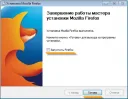
Heute werden wir darüber sprechen, wie man den Mozilla FireFox Browser installiert. Zuerst benötigen Sie die Installationsdatei/das Archiv des Mozilla FireFox Programms. Sie können diese Datei auf unserer Website herunterladen: Laden Sie den kostenlosen Mozilla FireFox Browser herunter, oder von anderen Quellen, die ähnliche Software vertreiben. Nehmen wir zum Beispiel die Installationsdatei Mozilla FireFox 23.0.1. Wie Sie sehen können, ist diese Datei ein ZIP-Archiv, also entpacken Sie es mit WinRAR oder 7Zip in einen separaten Ordner. Darin sehen wir
Die FireFox-Symbolleiste bietet einfachen und schnellen Zugriff auf alle Arten typischer Browserfunktionen. Es ist eine sehr praktische Leiste, dank der der Benutzer problemlos auf die eine oder andere Funktion des FireFox-Browsers zugreifen kann. Heute werden wir darüber sprechen, wie man diese Symbolleiste in FireFox einrichtet. Wie man Symbolleisten im FireFox-Browser ein- oder ausblendet. Die überwiegende Mehrheit der Symbolleisten in FireFox kann entweder ausgeblendet oder angezeigt werden. Was angezeigt wird und was nicht.
Wie in allen Browsern hat FireFox die Möglichkeit, Seiten zu Lesezeichen hinzuzufügen, mit anderen Worten zu "Favoriten". Dies ist eine sehr notwendige Funktion, da es häufig vorkommt, dass eine interessante Seite irgendwo gespeichert werden muss. Und hier kommt das Lesezeichensystem zur Hilfe. Durch das Speichern einer Seite in Lesezeichen können Sie diese in Zukunft nutzen. Um die Liste der von Ihnen zu Lesezeichen hinzugefügten Seiten anzuzeigen, müssen Sie auf die Schaltfläche "Ihre Lesezeichen anzeigen " klicken. Diese Schaltfläche befindet sich oben rechts.
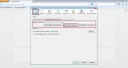
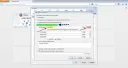
Manchmal wird die Internetverbindung über einen Proxy-Server hergestellt, und um den Proxy in FireFox zu konfigurieren, müssen Sie einige einfache Schritte ausführen. Wir werden erklären, wie man einen Proxy in FireFox einrichtet. Zuerst müssen Sie das Einstellungsfenster von FireFox öffnen. Klicken Sie dazu auf die Schaltfläche, woraufhin das Haupt-Einstellungsfenster des FireFox-Browsers geöffnet wird. Gehen Sie dann sofort zur Registerkarte "Erweitert", dann zur Unterregisterkarte "Netzwerk" und klicken Sie im Abschnitt "Verbindung" auf die Schaltfläche "Einstellungen". All dies
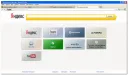
Zusätzlich zum Standard-FireFox-Browser haben Benutzer Zugriff auf eine modifizierte Version – FireFox mit Yandex-Suche. Insbesondere wurde die Geschwindigkeit des Browsers in dieser Modifikation optimiert und verbessert, visuelle Lesezeichen sind erschienen, verschiedene Benachrichtigungen und Neuigkeiten sind hinzugekommen, ein integrierter Übersetzer ist enthalten, die Sicherheit wurde erhöht, und natürlich ist die Yandex-Suche integriert. Ein besonderer Vorteil dieses Browsers ist die deutlich erhöhte Surfgeschwindigkeit im Internet. Außerdem ein schnell arbeitendes System in
In letzter Zeit fragen FireFox-Benutzer und eigentlich alle Browser-Benutzer im Allgemeinen nach der Arbeit mit dem Browser-Cache. Um zu verstehen, wie man mit dem Cache arbeitet, sollte man verstehen, was ein Cache ist. Ein Cache sind also Daten, die der Browser "zwischenspeichert", d.h. auf dem lokalen Computer speichert, damit sie in Zukunft nicht erneut heruntergeladen werden müssen. Die Dateien, die der Browser normalerweise zwischenspeichert, umfassen Bilder, Skripte, Styles, Flash-Elemente usw. Vielleicht erlaubt das Caching-System alles, was i
Es ist sehr wichtig, Ihre Browsereinstellungen überallhin mitzunehmen. Und wenn Sie Firefox verwenden, sollten Sie wissen, wie die Einstellungen dieses Browsers übertragen werden. Zum Beispiel haben Sie 2-3 Computer an verschiedenen Orten, bei der Arbeit, zu Hause usw., und Sie möchten, dass alle die gleichen Einstellungen behalten. Wie würden Sie das machen? Wie übertragen Sie Browsereinstellungen sicher und unbeschadet von einem Computer auf einen anderen? In der Regel speichert Firefox alle Ihre Einstellungen, einschließlich vertraulicher Daten, eine
Einer der beliebtesten Internetbrowser heute ist der FireFox-Browser, der seit langem führende Positionen auf dem Browsermarkt innehat. Und natürlich steht dieser wunderbare Browser nicht still, sondern entwickelt sich weiter, wobei neue Versionen neue Funktionen und Änderungen mit sich bringen. Heute werden wir darüber sprechen, wie man einen neuen Tab in FireFox einrichtet. Standardmäßig öffnet FireFox eine Seite mit Tabs, nämlich eine Seite mit den am häufigsten besuchten Websites. Wie wir sehen, gibt es nur Tabs mit den meisten
Manchmal passiert es, dass Firefox beim Aufrufen einer bestimmten Website mit einer Meldung antwortet, dass der Server nicht gefunden werden kann. Es gibt mehrere Gründe für diesen Fehler, von trivial bis hin zu Viren. Zunächst sollten Sie bei einem solchen Fehler prüfen, ob die angeforderte Ressource überhaupt existiert. Überprüfen Sie auch, ob die Internetverbindung aktiv ist. Manchmal passiert es, dass sich gar keine Website öffnet; in diesem Fall empfehlen wir, die Hosts-Datei zu überprüfen. Möglicherweise arbeitet ein Virus,
Firefox-Designs
Der Mozilla Firefox-Browser bietet eine interessante Funktion zum Ändern seines Designs. Eigentlich bieten alle modernen Browser diese Möglichkeit. Um das Aussehen von Firefox zu ändern, müssen Sie ein gewünschtes Design aus dem Internet herunterladen und dann installieren. Zum Beispiel hier eine interessante Option. Oder hier. Und nun mehr über Firefox-Designs: Ein Design ist ein spezielles Firefox-Add-on, mit dem Sie den Browser anpassen können. Mit Designs können Sie Firefox völlig anders als das Original gestalten.
Standardmäßig bietet der FireFox-Browser keine Möglichkeit, Tastenkombinationen zu konfigurieren. Dies kann jedoch durch die Installation spezieller Add-ons erreicht werden. Insbesondere gibt es ein Add-on namens FireFox KeyConfig, mit dem Sie Tastenkombinationen konfigurieren können. Diese Erweiterung ist übrigens sowohl für Mozilla Firefox als auch für Mozilla Thunderbird verfügbar. Sie können die standardmäßigen Tastenkombinationen unter http://support.mozilla.com/ru/kb/Keyboard+shortcuts anzeigen. Erweiterung für Hotkeys im Mozilla FireFox-Browser. Download extens