I den här artikeln kommer vi att berätta hur du installerar FireFox i operativsystem av GNU/Linux-familjen. De flesta GNU/Linux-distributioner inkluderar FireFox som standard i sin uppsättning, även känd i sådana system som Iceweasel, BurningDog eller GNU IceCat. Dessutom innehåller sådana distributioner ett pakethanteringssystem som automatiskt installerar allt som krävs för att FireFox ska kunna starta och fungera på din dator. Denna metod för att installera FireFox har dock också sina nackdelar, och de
19 artiklar hittades
FireFox-webbläsaren använder profilering för att spara inställningar. Det vill säga, inställningarna är knutna till en specifik profil. Som regel skapas standardinställningar automatiskt omedelbart efter installation och första start av FireFox. Standardprofilen heter - Default. FireFox lagrar dessa profiler inte i webbläsarens rotmapp, utan i mappen Application Data. För att komma åt FireFox-profilmappen i Windows måste du gå till följande sökväg: C:\\Documents and Settings\\DITT_WINDOWS_NAMN\\Appli
Liksom i alla andra webbläsare har Firefox ett inbyggt inställningssystem som är organiserat enligt principen om profilering. Det vill säga, alla dina inställningar sparas i profiler. För att vara mer exakt, när du installerar Firefox skapas en standardprofil som heter Default, som lagrar inställningarna. Detta system är mycket bekvämt, eftersom du när du väl har ställt in webbläsaren inte behöver upprepa det. Det är därför Firefox-utvecklarna skapade ett profilsystem för att göra livet enklare för Firefox-användare. Om du
Webbläsaren Mozilla FireFox använder ett profilsystem för att lagra användarinställningar, inklusive bokmärken. Ofta uppstår frågan om att exportera/importera FireFox-inställningar, och i synnerhet att importera och exportera bokmärken. För att importera, och även exportera, FireFox-inställningar, måste du gå till FireFox-profilmappen. I Windows-operativsystemfamiljen lagrar FireFox sina profiler på sökvägen - C:\\Documents and Settings\\DITT_WINDOWS_NAMN\\Application Data\\Mozilla\\Firefox\\Profiles\\SOME-
En av de viktigaste och mest nödvändiga funktionerna i moderna webbläsare är deras vänlighet mot sökmotorer. Det vill säga inbyggda söksystem, samt olika funktioner för att underlätta arbetet med sökmotorer. En sådan förbättring är det inbyggda söksystemet i FireFox, som gör det enklare för användare att söka efter information på webben. Dessutom kan detta system även anpassas, och det är vad vi kommer att prata om nu. Så, söksystemet i FireFox implementeras precis som i alla andra webbläsare, via adressfältet.
FireFox-webbläsaren har ett kraftfullt verktyg för att utveckla och sedan installera teman. Som regel delas teman in i 2 typer, nämligen: de som bara ändrar bakgrunden och teman som ändrar nästan alla webbläsarelement. Teman är ibland väldigt användbara, eftersom standardutseendet på FireFox-webbläsaren ibland blir tråkigt och helt enkelt irriterande. Detta är jämförbart med hur du ofta byter bakgrundsbild på skrivbordet för att variera utseendet på operativsystemet :) Så, för att installera ett FireFox-tema, gå till "Tillägg", på
Ibland upprättar den kostnadsfria FireFox-webbläsaren en så kallad "säker anslutning" till en webbplats, vilket innebär att FireFox krypterar anslutningen och även kontrollerar certifikatet för den webbplats som besöks. Sådana åtgärder är nödvändiga för att skydda användaren från alla slags bedrägerier, virus, etc. Dessa åtgärder är dock ibland onödiga och hindrar helt enkelt användaren från att besöka webbplatser. I det här fallet kan du inaktivera sådana kontroller. Om du när du besöker webbplatser alltför ofta ser meddelandet "Detta är sam"
Det första vi ser när vi startar Firefox-webbläsaren är startsidan. Varje användare har sin egen uppfattning om vad som ska finnas på välkomstsidan. Alla anpassar sin startsida efter eget tycke. Du kan till exempel använda standardverktygen för anpassning av Firefox startsida. Du kan också skapa din egen anpassade variant. Du kan installera särskilda tillägg som kraftigt förbättrar din välkomstsida.
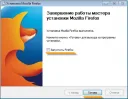
Idag ska vi prata om hur man installerar Mozilla FireFox-webbläsaren. Först behöver du installationsfilen/arkivet för Mozilla FireFox-programmet. Du kan ladda ner denna fil på vår webbplats: Ladda ner den kostnadsfria Mozilla FireFox-webbläsaren, eller från andra resurser som distribuerar liknande programvara. Låt oss till exempel ta installationsfilen Mozilla FireFox 23.0.1. Som du kan se är denna fil ett ZIP-arkiv, så packa upp det med WinRAR eller 7Zip till en separat mapp. Inuti ser vi
FireFox-verktygsfältet ger enkel och snabb åtkomst till alla möjliga typiska webbläsarfunktioner. Det är ett mycket bekvämt fält, tack vare vilket användaren enkelt kan komma åt en eller annan funktion i FireFox-webbläsaren. Idag ska vi prata om hur man ställer in detta verktygsfält i FireFox. Hur man visar eller döljer verktygsfält i FireFox-webbläsaren. Den stora majoriteten av verktygsfälten i FireFox kan antingen döljas eller visas. Vad som kommer att visas och vad som inte kommer att visas.
Precis som i alla webbläsare har FireFox möjlighet att lägga till webbplatser som bokmärken, med andra ord som "Favoriter". Detta är en mycket nödvändig funktion, eftersom det ofta händer att en intressant webbplats måste sparas någonstans. Och här kommer bokmärkessystemet till undsättning. Genom att spara en webbplats som bokmärke kan du använda den i framtiden. För att se listan över webbplatser du har lagt till som bokmärken klickar du på knappen "Visa dina bokmärken ". Denna knapp finns längst upp till höger.
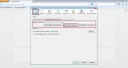
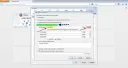
Ibland sker internetanslutningen via en proxyserver, och för att konfigurera proxyn i FireFox behöver du göra några enkla steg. Vi kommer att prata om hur man ställer in en proxyserver i FireFox. Först och främst – du måste öppna inställningspanelen i FireFox. För att göra detta, klicka på knappen varefter huvudinställningspanelen för FireFox-webbläsaren öppnas. Gå sedan direkt till fliken "Avancerat", därefter till underfliken "Nätverk", och klicka sedan i avsnittet "Anslutning" på knappen "Inställningar". Allt detta
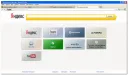
Förutom standardwebbläsaren FireFox har användare tillgång till en modifierad version - FireFox med Yandex-sökning. Nämligen, webbläsarens hastighet i denna modifiering är optimerad och förbättrad, visuella bokmärken har dykt upp, olika aviseringar och nyheter har dykt upp, en inbyggd översättare ingår, säkerheten har förbättrats, och naturligtvis är Yandex-sökning inbyggd. En särskild fördel med denna webbläsare är den betydligt ökade hastigheten vid surfning på webben. Dessutom ett snabbt arbetande system i
På senare tid har FireFox-användare, och i själva verket alla webbläsaranvändare i allmänhet, frågat om hur man arbetar med webbläsarens cacheminne. För att förstå hur man arbetar med cacheminnet bör du förstå vad cache är. Cache är alltså data som webbläsaren "cachar", d.v.s. sparar på den lokala datorn så att den inte behöver laddas ner igen i framtiden. De filer som webbläsaren vanligtvis cachar inkluderar bilder, skript, stilar, flash-element, etc. Kanske tillåter cachesystemet allt som använder i
Det är mycket viktigt att ha dina webbläsarinställningar med dig vart du än går. Och om du är en Firefox-användare bör du veta hur inställningarna för denna webbläsare överförs. Till exempel, du har 2-3 datorer på olika platser, på jobbet, hemma, etc., och du vill att alla ska behålla samma inställningar. Hur skulle du göra det? Hur överför du webbläsarinställningar från en dator till en annan på ett säkert sätt? Som regel sparar Firefox alla dina inställningar, inklusive konfidentiella data, en
En av de mest populära webbläsarna idag är FireFox, som länge har haft ledande positioner på webbläsarmarknaden. Och självklart står denna fantastiska webbläsare inte stilla utan utvecklas, med nya versioner som medför nya funktioner och förändringar. Idag ska vi prata om hur man konfigurerar en ny flik i FireFox. Som standard öppnar FireFox en sida med flikar, nämligen en sida med de mest besökta webbplatserna. Som vi ser finns det bara flikar med de mest
Ibland händer det att Firefox, när man begär en viss webbplats, svarar med ett meddelande om att servern inte kan hittas. Det finns ganska många anledningar till detta fel, allt från triviala till virus. Först och främst, när ett sådant fel inträffar, bör du kontrollera om den begärda resursen överhuvudtaget existerar. Kontrollera också om internetanslutningen är aktiv. Ibland händer det att ingen webbplats alls öppnas; i så fall rekommenderar vi att du kontrollerar Hosts-filen. Kanske är ett virus i arbete,
Firefox-teman
Mozilla Firefox-webbläsaren erbjuder en intressant funktion för att ändra dess tema. Egentligen har alla moderna webbläsare denna möjlighet. För att ändra Firefox utseende måste du ladda ner ett önskat tema från internet och sedan installera det. Till exempel, här är ett intressant alternativ. Eller här. Och nu, mer om Firefox-teman: Ett tema är ett speciellt Firefox-tillägg som låter dig anpassa webbläsaren. Med teman kan du göra Firefox helt annorlunda från originalet.
Som standard tillhandahåller FireFox-webbläsaren inte möjligheten att konfigurera snabbtangenter. Detta kan dock göras genom att installera speciella tillägg. Specifikt finns det ett tillägg som heter FireFox KeyConfig som gör att du kan konfigurera snabbtangenter. Detta tillägg är förresten tillgängligt för både Mozilla Firefox och Mozilla Thunderbird. Du kan se standardsnabbknapparna på http://support.mozilla.com/ru/kb/Keyboard+shortcuts Tillägg för att bränna tangenter i Mozilla FireFox-webbläsaren Ladda ner tillägg