Dans cet article, nous vous expliquerons comment installer FireFox dans les systèmes d'exploitation de la famille GNU/Linux. La plupart des distributions GNU/Linux incluent FireFox par défaut dans leur ensemble, également connu sous les noms de Iceweasel, BurningDog ou GNU IceCat. De plus, ces distributions incluent un système de gestion de paquets qui installera automatiquement tout le nécessaire pour que FireFox se lance et fonctionne correctement sur votre ordinateur. Cependant, cette méthode d'installation de FireFox a aussi ses inconvénients, et ils
19 articles trouvés
Le navigateur FireFox utilise le profilage pour enregistrer les paramètres. Autrement dit, les paramètres sont liés à un profil particulier. En règle générale, immédiatement après l'installation et le premier lancement de FireFox, les paramètres standard sont créés automatiquement. Le profil standard est appelé - Default. FireFox stocke ces profils non pas dans le dossier racine du navigateur, mais dans le dossier Application Data. Pour accéder au dossier des profils FireFox sous Windows, vous devez vous rendre au chemin suivant : C:\Documents and Settings\YOUR_WINDOWS_NAME\Appli
Comme dans tous les autres navigateurs, Firefox dispose d'un système de paramètres intégré qui est organisé selon le principe du profilage. C'est-à-dire que tous vos paramètres sont enregistrés dans des profils. Pour être plus précis, lorsque vous installez Firefox, un profil standard nommé Default est créé, qui stocke les paramètres. Ce système est très pratique, car une fois que vous avez configuré le navigateur, vous n'avez pas besoin de le répéter. C'est pourquoi les développeurs de Firefox ont créé un système de profils pour faciliter la vie des utilisateurs de Firefox. Si vous
Le navigateur Mozilla FireFox utilise un système de profils pour stocker les paramètres utilisateur, y compris les marque-pages. Il est souvent question d'exporter/importer les paramètres FireFox, et en particulier d'importer et d'exporter les marque-pages. Pour importer, et accessoirement exporter, les paramètres FireFox, vous devez vous rendre dans le dossier des profils FireFox. Dans la famille des systèmes d'exploitation Windows, FireFox stocke ses profils à l'emplacement - C:\Documents and Settings\YOUR_WINDOWS_NAME\Application Data\Mozilla\Firefox\Profiles\SOME-
L'une des fonctionnalités les plus importantes et nécessaires des navigateurs modernes est leur convivialité avec les moteurs de recherche. C'est-à-dire, les systèmes de recherche intégrés, ainsi que diverses fonctionnalités pour faciliter le travail avec les moteurs de recherche. L'une de ces améliorations est le système de recherche intégré dans FireFox, qui permet aux utilisateurs de rechercher plus facilement des informations sur le Web. De plus, ce système peut également être personnalisé, et c'est ce dont nous allons parler maintenant. Ainsi, le système de recherche dans FireFox est mis en œuvre comme dans tous les autres navigateurs, via la barre d'adre
Le navigateur FireFox offre une puissante boîte à outils pour développer et installer ensuite des thèmes. En règle générale, les thèmes se divisent en 2 types, à savoir : ceux qui changent uniquement l'arrière-plan et les thèmes qui changent presque tous les éléments du navigateur. Les thèmes sont parfois très utiles, car l'apparence standard du navigateur FireFox devient parfois ennuyeuse et simplement agaçante. Cela est comparable au fait que vous changez souvent le fond d'écran de votre bureau pour diversifier l'apparence du système d'exploitation :) Ainsi, pour installer un thème FireFox, allez dans "Modules complémentaires", sur
Parfois, le navigateur gratuit FireFox établit ce que l'on appelle une « connexion sécurisée » avec un site Web, ce qui signifie que FireFox chiffre la connexion et vérifie également le certificat du site Web consulté. De telles mesures sont nécessaires pour protéger l'utilisateur contre toutes sortes de stratagèmes frauduleux, de virus, etc. Cependant, ces mesures sont parfois inutiles et empêchent simplement l'utilisateur de visiter des sites Web. Dans ce cas, vous pouvez désactiver ces vérifications. Si, lors de la visite de sites, vous voyez trop souvent le message « This is co »
La première chose que nous voyons lorsque nous lançons le navigateur Firefox est la page d'accueil. Chaque utilisateur a sa propre idée de ce qui devrait figurer sur la page d'accueil. Chacun personnalise sa page d'accueil comme il le souhaite. Par exemple, vous pouvez utiliser les outils de personnalisation standard de la page d'accueil du navigateur Firefox. Vous pouvez également configurer votre propre option personnalisée. Vous pouvez installer des modules complémentaires spéciaux qui améliorent considérablement votre page d'accueil.
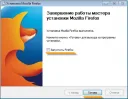
Aujourd'hui, nous allons parler de la façon d'installer le navigateur Mozilla FireFox. Donc, vous avez d'abord besoin du fichier d'installation / archive du programme Mozilla FireFox. Vous pouvez télécharger ce fichier sur notre site Web : Téléchargez le navigateur gratuit Mozilla FireFox, ou à partir d'autres ressources distribuant des logiciels similaires. Par exemple, prenons le fichier d'installation Mozilla FireFox 23.0.1. Comme vous pouvez le voir, ce fichier est une archive ZIP, alors décompressez-le avec WinRAR ou 7Zip dans un dossier séparé. À l'intérieur, nous voyons
La barre d'outils FireFox offre un accès facile et rapide à toutes sortes de fonctions typiques du navigateur. C'est une barre très pratique, grâce à laquelle l'utilisateur peut facilement accéder à l'une ou l'autre fonctionnalité du navigateur FireFox. Aujourd'hui, nous allons parler de la façon de configurer cette barre d'outils dans FireFox. Comment afficher ou masquer les barres d'outils dans le navigateur FireFox. La grande majorité des barres d'outils de FireFox peuvent être soit masquées, soit affichées. Ce qui sera affiché et ce qui ne le sera pas.
Comme dans tous les navigateurs, FireFox a la possibilité d'ajouter des sites aux marque-pages, autrement dit aux « Favoris ». C'est une fonctionnalité très nécessaire, car il arrive souvent qu'un site intéressant doive être sauvegardé quelque part. Et ici, le système de marque-pages vient à la rescousse. En sauvegardant un site dans les marque-pages, vous pouvez l'utiliser à l'avenir. À savoir, pour afficher la liste des sites que vous avez ajoutés aux marque-pages, vous devez cliquer sur le bouton « Afficher vos marque-pages ». Ce bouton se trouve en haut à droite.
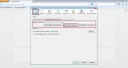
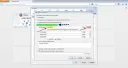
Parfois, la connexion Internet est établie via un serveur proxy, et pour configurer le proxy dans FireFox, vous devez suivre quelques étapes simples. Nous allons parler de la configuration d'un proxy dans FireFox. Tout d'abord, vous devez ouvrir le panneau des paramètres de FireFox. Pour ce faire, cliquez sur le bouton après quoi le panneau principal des paramètres du navigateur FireFox s'ouvrira. Ensuite, allez directement dans l'onglet "Avancé", puis dans le sous-onglet "Réseau", et enfin dans la section "Connexion", cliquez sur le bouton "Paramètres". Tout cela
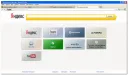
En plus du navigateur FireFox standard, les utilisateurs ont accès à une version modifiée - FireFox avec recherche Yandex. À savoir, la vitesse du navigateur dans cette modification est optimisée et améliorée, des signets visuels sont apparus, diverses notifications et actualités sont apparues, un traducteur intégré est inclus, la sécurité a été renforcée et, naturellement, la recherche Yandex est intégrée. Un avantage particulier de ce navigateur est la vitesse de navigation considérablement augmentée. De plus, un système fonctionnant rapidement dans
Dernièrement, les utilisateurs de FireFox, et en fait tous les utilisateurs de navigateurs en général, se posent des questions sur le fonctionnement du cache du navigateur. Pour comprendre comment travailler avec le cache, vous devez comprendre ce qu'est le cache. Ainsi, le cache est constitué de données que le navigateur "met en cache", c'est-à-dire qu'il les enregistre sur l'ordinateur local pour ne pas avoir à les télécharger à nouveau ultérieurement. Les fichiers que le navigateur met généralement en cache comprennent les images, les scripts, les styles, les éléments flash, etc. Peut-être que le système de mise en cache permet tout ce qui utilise i
Il est très important de conserver les paramètres de votre navigateur partout où vous allez. Et si vous êtes un utilisateur de Firefox, vous devez savoir comment les paramètres de ce navigateur sont transférés. Par exemple, vous avez 2-3 ordinateurs à différents endroits, au travail, à la maison, etc., et vous voulez qu'ils conservent tous les mêmes paramètres. Comment feriez-vous cela ? Comment transférer les paramètres du navigateur d'un ordinateur à un autre en toute sécurité ? En règle générale, Firefox enregistre tous vos paramètres, y compris les données confidentielles, un
L'un des navigateurs Internet les plus populaires aujourd'hui est le navigateur FireFox, qui occupe depuis longtemps des positions de leader sur le marché des navigateurs. Et bien sûr, ce merveilleux navigateur ne reste pas immobile mais se développe, les nouvelles versions apportant de nouvelles fonctionnalités et des changements. Aujourd'hui, nous allons parler de la configuration d'un nouvel onglet dans FireFox. Par défaut, FireFox ouvre une page avec des onglets, à savoir une page avec les sites les plus visités. Comme nous le voyons, il n'y a que des onglets avec les plus
Il arrive parfois que Firefox, lorsqu'il demande un site particulier, réponde par un message indiquant que le serveur est introuvable. Il y a plusieurs raisons à cette erreur, allant des plus triviales aux virus. Tout d'abord, lorsqu'une telle erreur se produit, vous devez vérifier si la ressource demandée existe vraiment. Vérifiez également si la connexion Internet est active. Il arrive parfois qu'aucun site Web ne s'ouvre du tout ; dans ce cas, nous vous recommandons de vérifier le fichier Hosts. Peut-être qu'un virus est à l'œuvre,
Thèmes Firefox
Le navigateur Mozilla Firefox offre une fonctionnalité intéressante pour modifier son thème. En fait, tous les navigateurs modernes offrent cette possibilité. Pour changer l'apparence de Firefox, vous devez télécharger un thème souhaité depuis Internet, puis l'installer. Par exemple, voici une option intéressante. Ou ici. Et maintenant, en savoir plus sur les thèmes Firefox : Un thème est un module complémentaire spécial pour Firefox qui vous permet de personnaliser le navigateur. Avec les thèmes, vous pouvez rendre Firefox complètement différent de l'original.
Par défaut, le navigateur FireFox ne permet pas de configurer les raccourcis clavier. Cependant, cela peut être fait en installant des modules complémentaires spéciaux. Plus précisément, il existe un module appelé FireFox KeyConfig qui vous permet de configurer les raccourcis clavier. Cette extension, d'ailleurs, est disponible à la fois pour Mozilla Firefox et Mozilla Thunderbird. Vous pouvez consulter les raccourcis clavier standard sur http://support.mozilla.com/ru/kb/Keyboard+shortcuts Extension pour les raccourcis clavier dans le navigateur Mozilla FireFox Télécharger l'extension