Setting up AdBlock in Opera
Article Opera Setup

Setting up AdBlock in Opera

5.0 (5 ratings) Hover and click a star to rate
Views
5 108
Rating
5.0 / 5
Reviews
9
Пожалуй главной проблемой пользователей интернета сегодня является блокирование рекламы в Opera, всплывающие окна и все такое прочее. Бороться с такими проблемами обычному юзеру трудно, особенно новичку - поскольку реклама преследует нас абсолютно везде! Всплывающие окна/рекламу и все подобное - нужно блокировать специальными бесплатными программами блокираторами рекламы. Чем могут навредить компьютеру всплывающие окна и реклама? Начнем с того, что реклама везде, реклама там, реклама здесь, везде одна реклама и это естественно надоедает! Причем порой надоедает ужасно, люди даже перестают посещать некоторые сайты, только бы не видеть эту рекламу. Когда Вы смотрите видео в интернете - там реклама, когда Вы посещаете любимые сайты - там реклама!

Бесплатный блокиратор рекламы в браузере Opera

Однако не тут-то было, нам на помощь приходит, пожалуй самое мощное средство борьбы с этими нежелательными гостями, а именно бесплатный блокиратор рекламы AdBlock. Наверное Вы уже слышали о такой штуке :) Итак, Вы решили заблокировать нежелательную рекламу и надоедливые всплывающие окна?
  • Тогда давайте начнем устанавливать и настраивать AdBlock.

Установка AdBlock в браузере Opera

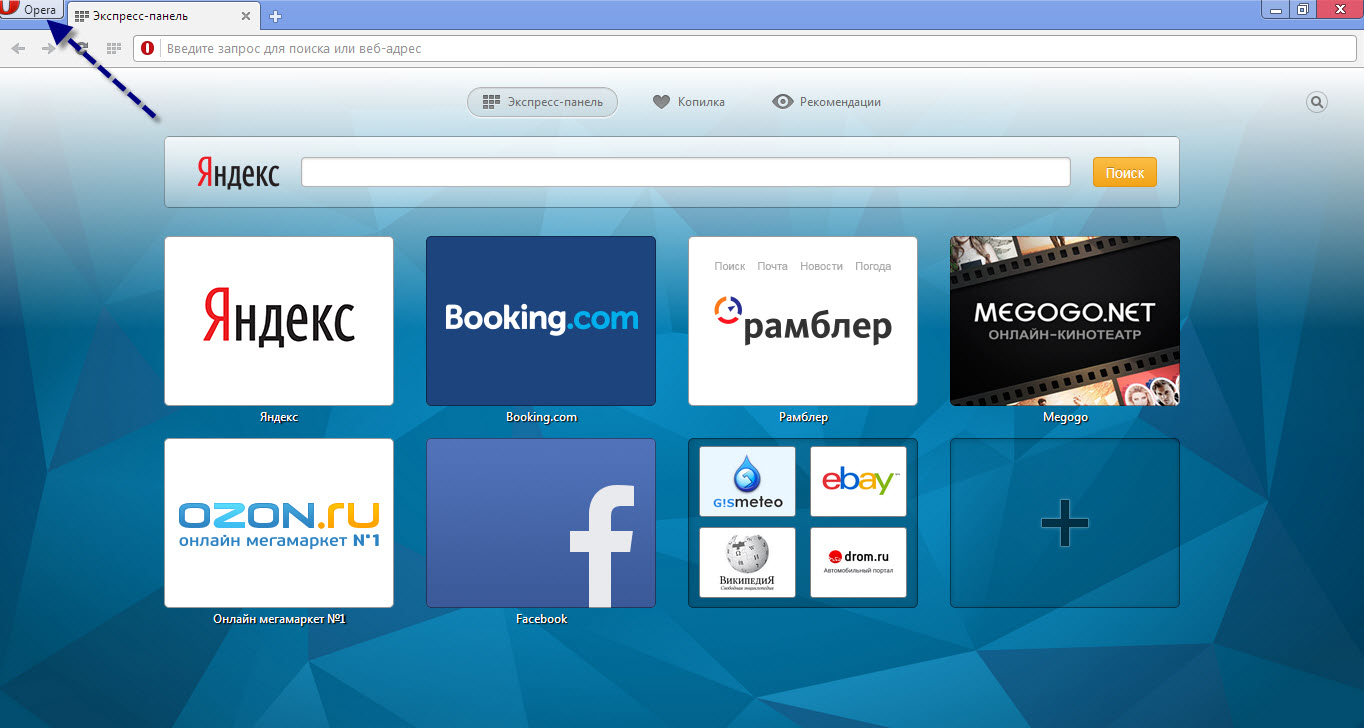
Во первых: Вам нужно запустить браузер Opera и кликнуть на значок Opera в левом верхнем углу.
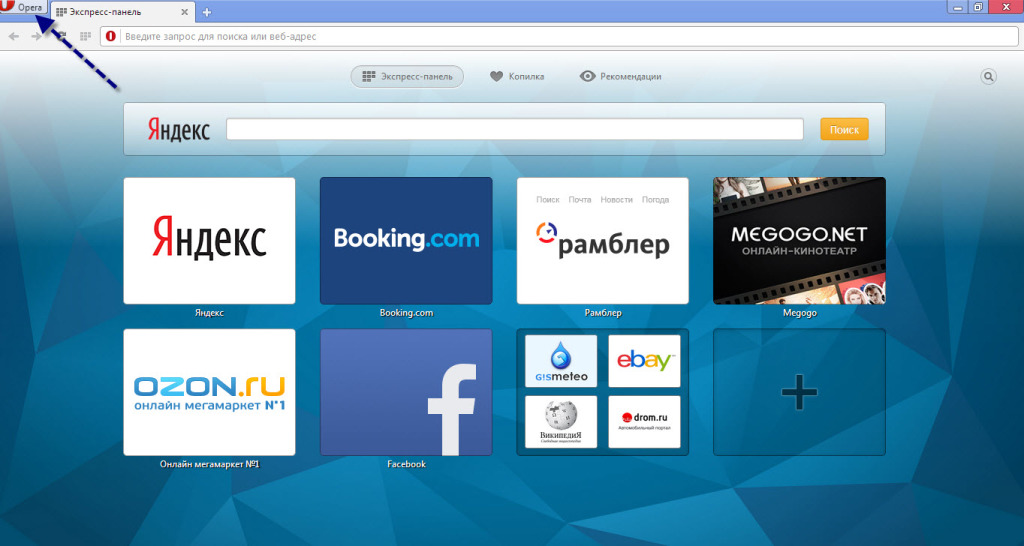
Настройка AdBlock в Opera

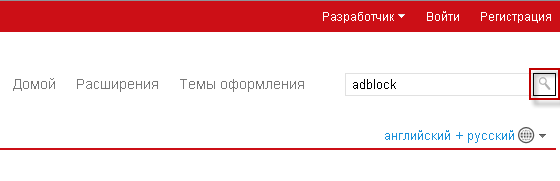
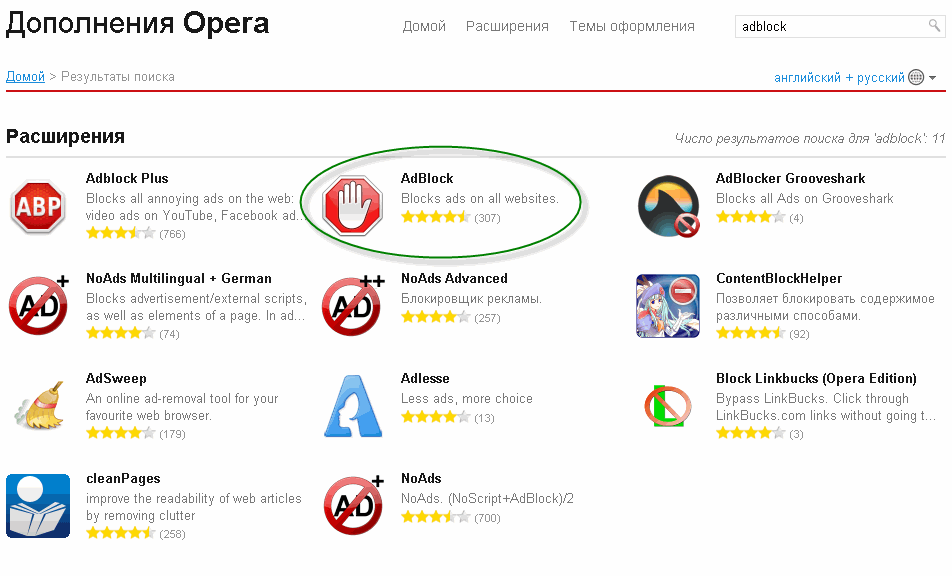
В появившемся контекстном меню выберите пункт "Расширения", после чего в поиск вбейте "AdBlock" без пробелов.

Настройка AdBlock в Opera

Далее в результатах поиска выберите AdBlock или Adblock Plus, можно конечно выбрать и установить или скачать и другие плагины, однако мы советуем именно AdBlock, поскольку он проверен и зарекомендовал себя с лучшей стороны. Также не советуем Вам устанавливать сразу несколько подобных расширений, поскольку все они работают по своему, что может доставить массу неудобств. Например: после установки нескольких аналогичных расширений Opera может начать подвисать, а то и вообще виснуть. Также это касается абсолютно всех браузеров. Чем больше расширений и всяких наворотов, тем ниже производительность. Теперь выбираем расширение AdBlock: Настройка AdBlock в Opera Далее, перед Вами появится такая вот страница, где Вы должны нажать на кнопку "Добавить в Opera " т.е. скачать Adblock.
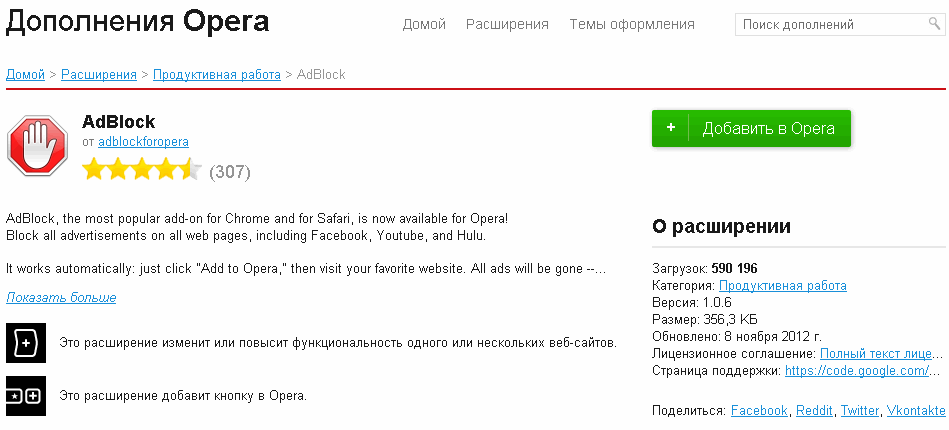
Настройка AdBlock в Opera

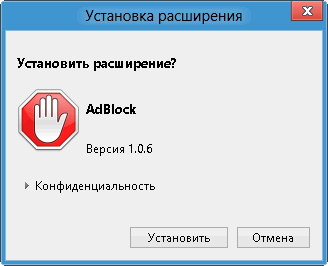
В появившемся запросе нажимаем "Установить".

Настройка AdBlock в Opera

После этого, появится уведомление об успешной установке расширения AdBlock.
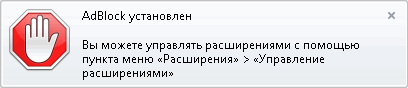
Настройка AdBlock в Opera

Теперь это расширение появится в верхнем правом углу браузера Opera.
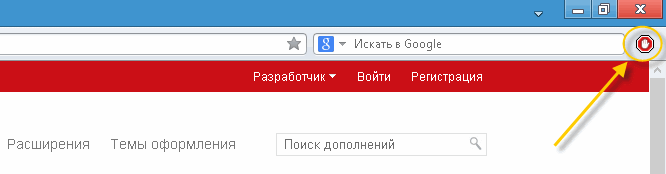
Настройка AdBlock в Opera

Для проверки работоспособности расширения - перейдите на любой сайт с изобилием рекламы и всплывающих окон. Теперь, с включенным AdBlock реклама Вам не грозит. Можете проверить разницу между тем, что было, и что есть теперь - выключив и включив расширения AdBlock, посещая страницу с рекламой после каждой смены состояния работы AdBlock. Видите, разница на лицо :) С умным расширением AdBock надоедливая реклама Вам не грозит!
Specifications

Views5 108

Reviews

9 reviews

  • Саша 26.07.2016

    Как же раздражает, эта надоедливая, бесполезная, вирусная реклама. Наконец-то я нашел качественное расширение для Opera, теперь никакой рекламы! Самый большой плюс программы в том, что она бесплатная!

  • Наталья 26.07.2016

    При открытии более 10 вкладок в браузере кулер включается на полную мощность. На какой сайт ни зайди везде реклама и видеобаннеры, которые пожирают ресурсы системы. Установила программу Adblock. Компьютер теперь работает очень тихо даже при большом количестве открытых вкладок.

  • Надежда 26.07.2016

    Наконец-то появилась программа которая на все сто процентов блокирует всплывающую рекламу! Ведь реклама в интернете это по-настоящему нашествие. Раньше не могла пользоваться некоторыми хорошими сайтами, ибо неотступные окна с рекламой выплывали на каждом шагу. Теперь же посещение сайтов стало очень комфортным и приятным. Спасибо Adblock.

  • Владимир 26.07.2016

    Постоянные всплывающие баннеры, реклама заполоняющая сайт. Все это в прошлом. Я очень доволен для себя этим открытием. Интернет у меня слабенький, поэтому все лишнее просаживает мне его. Забыл про данную проблему с установкой данного разрешения.

  • Алексей 25.07.2016

    Очень полезное и нужное расширение. Позволяет наконец-таки избавится от надоедливой рекламы на страницах различных сайтов. Правда все-равно не везде работает, но это редкость.

  • Упоротый 09.12.2015

    Сам пользуюсь адблоком. Наверное самый полезный плагин для моего браузера. Больше всего раздражали невидимые (прозрачные) банеры во весь сайт. Давно уже забыл о этом кошмаре благодаря этому расширению)))

  • Женя 09.12.2015

    Отличная программа,скачал не давно пользуюсь без проблем и не мешает не какой спам,рекомендую ребят!!!

  • partiz-an 09.12.2015

    По тексту всё правда,реклама точно везде и повсюду.Порой очень надоедает,хотя бывали и положительные моменты.Блокиратор рекламы в браузере Opera такой как Adblock,очень поможет пользователям этого браузера от назойливой рекламы!

  • Андрей 09.12.2015

    Суперское расширение. Я давно искал что то подобное. Недавно наткнулся на эту статью про расширение AdBlock, сразу же, не задумываясь, установил его в браузер. Теперь не нарадуюсь. Никакой рекламы, никаких всплывающих окон. Самое лучшее расширение. Всем рекомендую!!!

Site.articles.relatedCategory

Show more
Opera Plugin Settings

Opera Plugin Settings

Opera Setup
3.0

Perhaps most Opera users wonder about the settings of this browser, especially concerning its new versions. Today we'll talk about how to configure plugins in the Opera browser. Let's start with the definition of 'Plugin'. A plugin is an auxiliary element of the browser that expands its functionality and allows many elements on WEB pages to function. For example, Adobe Reader that reads online .PDF files is a plugin, since it is an auxiliary tool. Java(TM) is also a plugin,

48 009
Read

The developers of the Opera browser emphasize the built-in tab system in their browser, as not every browser has such functionality in its set. Also, the Express Panel in Opera is divided into "Own Tabs" and "Piggy Bank" (in other words "Favorites"). Very interesting features, don't you think? For the first time, the free Opera browser introduced a normal bookmark system, calling it "Piggy Bank", for which we should thank its developers! Besides that, an interesting thing is the "Recommendations" section, located also

13 841
Read
Advanced Opera settings

Advanced Opera settings

Opera Setup
5.0

Everyone knows that Opera recently switched to the WebKit engine. Some liked it, while others stayed on versions 12.x :) The latest versions of the Opera browser have introduced some new features and, accordingly, settings. Let's discuss some interesting Opera browser settings. For those who don't know yet, you can download the Opera browser for free in Russian here. How to access Opera settings? To go to the Opera browser settings page, you need to click on the "Ope

4 175
Read

Thanks to the fact that Opera switched to a new and perhaps the most powerful engine as of today, WebKit, its capabilities have expanded, and the browser's speed has increased. However, due to this event, some features and available options in the Opera browser have changed. That is why some Opera users have encountered some difficulties when setting up the browser. But this is for the best, since with the development of the Presto engine, Opera lost significant positions in the web browser market. And

2 307
Read

Site.articles.relatedPopular

Show more

By becoming a member of the Friend Around social network, you will ensure the opportunity for new acquaintances and find many friends! Every participating user in the social network has many friends and girlfriends, just new acquaintances in this network! Thanks to the modest application, you can often communicate with friends on common topics! Using the features of this social network, you can find your soulmate, and other users can help with this! [toc] On the website, you can quickly download the program and become a user of the Friend Around program

368 990
Read

The default welcome page of the Google Chrome browser looks, perhaps, empty and unclear. Now we'll figure out what a welcome page is and what it is for. [toc] When you start the browser, the first thing you see is the start page! It is also called the quick access page, or the welcome page. Welcome page - what is it? Actually, these are slightly different concepts, especially when it comes to the default welcome page of the Google Chrome browser. So, now we know what

151 556
Read

How to download a Windows 7 ISO image from the Microsoft website? Today it is possible, there is no longer a need to search for the OS on the Internet, risking infecting your own computer with a virus. There are many different builds of this operating system on the web. It is best to download the original Windows 7 ISO image, as it is considered the best. You don't need to download it from torrent trackers, it is available on the Microsoft website. However, there are certain nuances. At the link https://www.microsoft.com/ru-ru/

107 053
Read

Social networks - they are used by absolutely everyone who uses the Internet, just as the phone once gained incredible popularity - today social networks enjoy incredible universal popularity. [toc] Perhaps in the near future every inhabitant of the Earth will have their own account in one or another social network. As a rule, it is impossible or quite difficult to delete an account in social networks; it still remains in the system, no matter what you do. The Social Network Friend Around is no exception - in which

103 258
Read